



报告页|计数器:惠普cp1510系列 hp cp1515-1518 彩色激光打印机 二〇一七年十月四日
2017-10-04
报告页|计数器:惠普cp1510系列
hp cp1515-1518 彩色激光打印机 二〇一七年十月四日
------------------------------------------
技术热线:朱师傅
------------------------------------------
搜索关键词: 打印测试页方法
打印自检页方法 打印报告页方法 查耗材余量方法 查看计数器方法 恢复出厂设置
恢复出厂模式
------------------------------------------
使用手册
点下面可以直接打开或者下载
------------------------------------------
维修手册
点下面可以直接打开或者下载
等待补充
------------------------------------------
1、联机打印测试页
电机电脑左下角的开始---打印机与传真----在打印机图标上右键----属性 ----打印测试页
点一下就可以打印测试页了
------------------------------------------
2、脱机打印报告页方法:
列印資訊頁
您可以用控制面板來列印提供產品詳細資料及目前設定的組態和耗材狀態頁。
1. 按下 OK (確定) 以開啟功能表。
2. 按下向左箭頭 ( ) 或向右箭頭 ( ) 按鈕以瀏覽至 Reports (報告),然後按下 OK (確定)。
3. 按下向左箭頭 ( ) 或向右箭頭 ( ) 按鈕以瀏覽至 Config report (組態報告) 或 Supplies status
(耗材狀態),然後按下 OK (確定) 以列印報告。
4. 按下 X 以結束功能表。
附註: 您必須先安裝本產品軟體,並將本產品連接至電腦,才能列印資訊頁。
-----------------------------------------------
您可以用控制面板來列印提供產品詳細資料及目前設定的組態和耗材狀態頁。
1. 按下 OK (確定) 以開啟功能表。
2. 按下向左箭頭 ( ) 或向右箭頭 ( ) 按鈕以瀏覽至 Reports (報告),然後按下 OK (確定)。
3. 按下向左箭頭 ( ) 或向右箭頭 ( ) 按鈕以瀏覽至 Config report (組態報告) 或 Supplies status
(耗材狀態),然後按下 OK (確定) 以列印報告。
4. 按下 X 以結束功能表。
附註: 您必須先安裝本產品軟體,並將本產品連接至電腦,才能列印資訊頁。
-----------------------------------------------
使用控制面板功能表
使用功能表
1. 按下 OK (確定) 以開啟功能表。
2. 按下向左箭頭 ( ) 或向右箭頭 ( ) 按鈕以瀏覽清單。
3. 按下 OK (確定) 以選擇適當的選項。使用中的選項旁邊會顯示星號 (*)。
4. 按下上一步箭頭 ( ) 按鈕,以在子功能表中捲動。
5. 按下 X 以結束功能表,不儲存任何變更。
以下說明每個主要功能表的選項:
● 50 頁的報告功能表
● 51 頁的系統設定功能表
● 52 頁的網路設定功能表
● 53 頁的服務功能表
報告功能表
使用報告功能表可列印報告,以提供本產品相關資訊。
功能表項目 說明
示範頁 列印彩色頁面,以示範列印品質。
選單結構 列印控制面板功能表版面的選擇圖。列出每個功能表的現行設定值。
組態報告 列印所有產品設定值的清單。 包括產品連接至網路的網路資訊。
耗材狀態 印出每個列印匣的狀態,包括下列資訊:
● 預估剩餘頁數
● 零件編號
● 已列印的頁數
Network report (網路報告) 列印所有產品網路設定的清單
Usage page (用量頁) 列印頁面,以列出 PCL 頁面、 PCL 6 頁面、 PS 頁面、在產品中發生卡紙或選紙錯
誤的頁面、單色 (黑白) 或彩色頁;並會報告頁數
僅限 HP Color LaserJet CP1518ni: 列印頁面,以列出上述資訊、列印的單色 (黑
白) 或彩色頁、插入的記憶卡數量、 PictBridge 連線數量以及 PictBridge 頁數
PCL font list (PCL 字型清單) 列印所有已安裝的 PCL 字型清單。
PS 字型清單 列印所有已安裝的 PostScript (PS) 字型清單
PCL6 font list (PCL6 字型清單) 列印所有已安裝的 PCL6 字型清單
色彩用量記錄 列印根據各個工作顯示使用者名稱、應用程式名稱及色彩用量資訊的報告
50 第 6 章 控制面板 ZHTW
功能表項目 說明
Service page (服務頁) 列印服務報告
診斷頁 列印校準與色彩診斷頁
使用功能表
1. 按下 OK (確定) 以開啟功能表。
2. 按下向左箭頭 ( ) 或向右箭頭 ( ) 按鈕以瀏覽清單。
3. 按下 OK (確定) 以選擇適當的選項。使用中的選項旁邊會顯示星號 (*)。
4. 按下上一步箭頭 ( ) 按鈕,以在子功能表中捲動。
5. 按下 X 以結束功能表,不儲存任何變更。
以下說明每個主要功能表的選項:
● 50 頁的報告功能表
● 51 頁的系統設定功能表
● 52 頁的網路設定功能表
● 53 頁的服務功能表
報告功能表
使用報告功能表可列印報告,以提供本產品相關資訊。
功能表項目 說明
示範頁 列印彩色頁面,以示範列印品質。
選單結構 列印控制面板功能表版面的選擇圖。列出每個功能表的現行設定值。
組態報告 列印所有產品設定值的清單。 包括產品連接至網路的網路資訊。
耗材狀態 印出每個列印匣的狀態,包括下列資訊:
● 預估剩餘頁數
● 零件編號
● 已列印的頁數
Network report (網路報告) 列印所有產品網路設定的清單
Usage page (用量頁) 列印頁面,以列出 PCL 頁面、 PCL 6 頁面、 PS 頁面、在產品中發生卡紙或選紙錯
誤的頁面、單色 (黑白) 或彩色頁;並會報告頁數
僅限 HP Color LaserJet CP1518ni: 列印頁面,以列出上述資訊、列印的單色 (黑
白) 或彩色頁、插入的記憶卡數量、 PictBridge 連線數量以及 PictBridge 頁數
PCL font list (PCL 字型清單) 列印所有已安裝的 PCL 字型清單。
PS 字型清單 列印所有已安裝的 PostScript (PS) 字型清單
PCL6 font list (PCL6 字型清單) 列印所有已安裝的 PCL6 字型清單
色彩用量記錄 列印根據各個工作顯示使用者名稱、應用程式名稱及色彩用量資訊的報告
50 第 6 章 控制面板 ZHTW
功能表項目 說明
Service page (服務頁) 列印服務報告
診斷頁 列印校準與色彩診斷頁
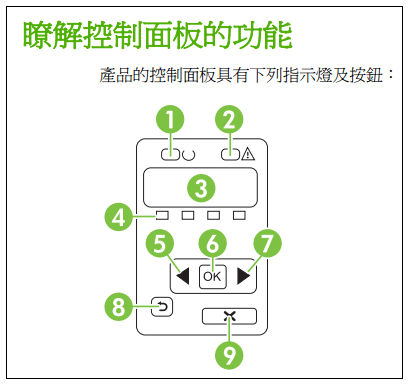
| 1 | 就緒指示燈 (綠色): 產品可開始列印時, 就緒指示燈會亮起。 產品收到列印資料時,就緒指示燈會閃爍。 |
| 2 | 注意指示燈 (琥珀色): 當某個碳粉匣用完或產品需要使用者注意時, 注意指示燈會閃爍。 附註: 如果多個碳粉匣都用完, 注意指示燈則不會閃爍。 |
| 3 | 控制面板顯示幕: 顯示幕提供產品的相關資訊。 請使用顯示幕上的功能表,來建立產品設定。
請參閱 50 頁的使用控 制面板功能表。 |
| 4 | 碳粉匣狀態量標: 這些狀態量標會顯示每個列印匣 (黑色、黃色、青色及洋紅色) 的消耗程度。 如果無法得知消耗程度,會顯示 ? 符號。 這可能會發生在下列情況: ● 列印匣遺失或安裝不正確。 ● 列印匣故障。 ● 此列印匣可能不是 HP 列印匣。 |
| 5 | 向左箭頭 ( ) 按鈕: 按下此按鈕可瀏覽功能表,或減少顯示幕上顯示的數值。 |
| 6 | OK (確定)
按鈕: 按下 OK (確定) 按鈕,可執行下列動作: ● 開啟控制面板功能表。 ● 開啟控制面板顯示幕上顯示的子功能表。 ● 選擇功能表項目。 ● 清除某些產品錯誤。 ● 開始列印工作以回應控制面板提示,例如,當控制面板顯示幕上出現 [OK] to print (按下 [確定] 列印) 訊息時。 |
| 7 | 向右箭頭 ( ) 按鈕: 按下此按鈕可瀏覽功能表,或增加顯示幕上顯示的數值 |
| 8 | 上一步箭頭 ( )
按鈕: 使用此按鈕可執行下列動作: ● 結束控制面板功能表 ● 捲動回子功能表清單中的上一個功能表項目。 ● 捲動回子功能表清單中的上一個功能表項目 (不儲存對功能表項目執行的變更)。 |
| 9 | Cancel Job (取消工作) (X) 按鈕: 當注意指示燈閃爍時,按下此按鈕可隨時取消列印工作或結束控制面板功能表。 |
------------------------------------------
3、查耗材余量
看计数器方法:
控制面板與狀態警示訊息
控制面板訊息會顯示可能需要採取動作的目前產品狀態或情況。
產品發生某些問題時,狀態警示訊息便會出現在電腦螢幕上 (除控制面板訊息外)。 如果狀態警示訊息可
用,下表的狀態警示欄中會出現 。
控制面板訊息會暫時出現,可能需要您按下 OK (確定) 確認訊息,以繼續列印或按下 X 取消工作。 對於
某些訊息,可能不會結束列印工作,或列印品質可能會受影響。 如果訊息與列印相關,且自動繼續功能
已開啟,則本產品會在訊息出現 10 秒而未收到確認後,嘗試繼續進行列印。
對於某些訊息,重新啟動本產品可以解決問題。 如果嚴重錯誤持續,產品可能需要維修。
控制面板訊息 狀態警示 說明 建議動作
# 號紙匣中非預期的紙張尺寸
Load [size] (裝入 [尺寸]) 按下
OK (確定)
本產品偵測到紙匣中的紙材與紙
匣組態不符。
將正確紙材裝入該紙匣,或將該
紙匣設定為裝入紙張的尺寸。 請
參閱 25 頁的裝入紙張與列印紙
材。
in wrong position (< 色
彩>位置錯誤)
列印匣安裝在不正確的插槽中。 確認每個列印匣在正確插槽中。
列印匣由上至下的安裝次序為:
黃色、洋紅色、青色、黑色。
10.XXXX 耗材錯誤 其中一個列印匣的 e-label 無法讀
取或遺失。
● 10.0000 = 黑色 e-label 錯誤
● 10.0001 = 青色 e-label 錯誤
● 10.0002 = 洋紅色 e-label 錯
誤
● 10.0003 = 黃色 e-label 錯誤
● 10.1000 = 黑色 e-label 遺失
● 10.1001 = 青色 e-label 遺失
● 10.1002 = 洋紅色 e-label 遺
失
● 10.1003 = 黃色 e-label 遺失
重新安裝列印匣。
先關閉然後再開啟產品電源。
如果問題無法解決,請更換碳粉
匣。
2 號紙匣卡紙
清除卡紙然後按下 OK (確定)
產品偵測到卡紙。 從指示的區域清除卡紙,然後按
一下 OK (確定)。
如果此訊息仍然存在,請與 HP 支
援部門聯絡。 請參閱 121 頁的服
務與支援。
49 錯誤
關閉後開啟
本產品發生內部錯誤。 關閉本產品電源,至少等候
30 秒,然後開啟本產品電源並等
候本產品起始化。
如果您使用穩壓器,請移除之。
將產品直接連到牆上插座中。 開
啟本產品電源。
如果此訊息仍然存在,請與 HP 支
援部門聯絡。請參閱121 頁的服
務與支援。
ZHTW 控制面板與狀態警示訊息 95
控制面板訊息 狀態警示 說明 建議動作
50.X 熱凝器錯誤
關閉後開啟
產品遭遇熱凝器錯誤。 關閉本產品電源,至少等候
30 秒,然後開啟本產品電源並等
候本產品起始化。
關閉本產品電源,至少等待 25 分
鐘,然後再開啟本產品電源。
如果您使用穩壓器,請移除之。
將產品直接連到牆上插座中。 開
啟本產品電源。
如果此訊息仍然存在,請與 HP 支
援部門聯絡。請參閱121 頁的服
務與支援。
51.XX 錯誤
關閉後開啟
產品發生內部硬體錯誤。 關閉本產品電源,至少等候
30 秒,然後開啟本產品電源並等
候本產品起始化。
如果您使用穩壓器,請移除之。
將產品直接連到牆上插座中。 開
啟本產品電源。
如果此訊息仍然存在,請與 HP 支
援部門聯絡。請參閱121 頁的服
務與支援。
54.XX 錯誤
關閉後開啟
本產品其中一個內部感應器發生
錯誤。
關閉本產品電源,至少等候
30 秒,然後開啟本產品電源並等
候本產品起始化。
如果您使用穩壓器,請移除之。
將產品直接連到牆上插座中。 開
啟本產品電源。
如果此訊息仍然存在,請與 HP 支
援部門聯絡。請參閱121 頁的服
務與支援。
55.X 錯誤
關閉後開啟
產品遭遇內部錯誤。 關閉本產品電源,至少等候
30 秒,然後開啟本產品電源並等
候本產品起始化。
如果您使用穩壓器,請移除之。
將產品直接連到牆上插座中。 開
啟本產品電源。
如果此訊息仍然存在,請與 HP 支
援部門聯絡。請參閱121 頁的服
務與支援。
57 風扇錯誤
關閉後開啟
產品內部的風扇發生問題。 關閉本產品電源,至少等候
30 秒,然後開啟本產品電源並等
候本產品起始化。
如果您使用穩壓器,請移除之。
將產品直接連到牆上插座中。 開
啟本產品電源。
如果此訊息仍然存在,請與 HP 支
援部門聯絡。請參閱121 頁的服
務與支援。
96 第 10 章 解決問題 ZHTW
控制面板訊息 狀態警示 說明 建議動作
59.X 錯誤
關閉後開啟
本產品其中一個馬達發生問題。 關閉本產品電源,至少等候
30 秒,然後開啟本產品電源並等
候本產品起始化。
如果您使用穩壓器,請移除之。
將產品直接連到牆上插座中。 開
啟本產品電源。
如果此訊息仍然存在,請與 HP 支
援部門聯絡。請參閱121 頁的服
務與支援。
79 維修錯誤
關閉後開啟
安裝不相容的 DIMM。 1. 關閉本產品電源。
2. 安裝本產品支援的 DIMM。
請參閱 121 頁的服務與支
援,以取得支援的 DIMM 清
單。 請參閱 87 頁的安裝記
憶體 DIMM,以取得 DIMM
安裝指示。
3. 開啟本產品電源。
如果此訊息仍然存在,請與 HP 支
援部門聯絡。請參閱121 頁的服
務與支援。
79 錯誤
關閉後開啟
產品發生內部韌體錯誤。 關閉本產品電源,至少等候
30 秒,然後開啟本產品電源並等
候本產品起始化。
如果您使用穩壓器,請移除之。
將產品直接連到牆上插座中。 開
啟本產品電源。
如果此訊息仍然存在,請與 HP 支
援部門聯絡。請參閱121 頁的服
務與支援。
Front 擋門開啟 (前側擋門已打
開)
本產品前側檔門已打開。 關閉擋門。
Genuine HP supply installed
(安裝的原裝 HP 耗材)
安裝了原裝 HP 耗材。 安裝耗材
後會短暫地出現此訊息,然後 就
緒 訊息會取代它。
無需執行動作。
Manual duplex (手動雙面列印)
Load tray # 按下 OK (確定) (在
# 號紙匣中裝入紙張 <類型> <尺
寸>)
已列印手動雙面列印工作的第一
面,需要裝入紙張才能處理第二
面。
將紙張裝入指示的紙匣,要列印
的一面朝上,頁面頂部向外,然
後按下 OK (確定)。
Non HP supply installed (安裝
的是非 HP 耗材)
安裝了非 HP 耗材。 如果您確信購買的是 HP 耗材,請
瀏覽 www.hp.com/go/
anticounterfeit。
HP 保固不包括使用非 HP 耗材出
現問題所要求的服務或維修。
Print failure (列印失敗) 產品無法處理該頁面。 按下 OK (確定) 以繼續列印工作,
但是輸出可能會受到影響。
ZHTW 控制面板與狀態警示訊息 97
控制面板訊息 狀態警示 說明 建議動作
按下 OK (確定) If error repeats
turn off then on (如果再次發生
錯誤,請關閉電源再開啟)
如果錯誤仍然存在,請關閉電源
然後再開啟。 重新傳送列印工作。
Rear 擋門開啟 (後側擋門已打開) 本產品後側檔門已打開。 關閉擋門。
Remove shipping locks from
cartridge
( 取下<色彩>
碳粉匣的裝運固定鎖)
安裝了碳粉匣裝運固定鎖。 請確定已卸下碳粉匣裝運固定鎖。
UsedCartridge in use
( 使用的是已用過的<色彩>碳粉
匣)
偵測到並接受重新填裝的碳粉匣。 無需執行動作。
Used supplies in use (使用的是
已用過的耗材)
安裝了重新填裝的碳粉匣。 無需執行動作。
Used supply installed (使用的是
已安裝的耗材)
To accept 按下 OK (確定) (若要
接受,請按下 [確定])
安裝了重新填裝的碳粉匣。 按下 OK (確定) 以繼續。
手動進紙 <類型> <尺寸>
按下 OK (確定) for available
media (對於可用紙材按下 [確
定])
產品設為手動進紙模式。 按下 OK (確定) 清除訊息或在
1 號紙匣裝入正確的紙材。
列印錯誤
按下 OK (確定)
列印紙材經過產品時發生延遲。 按下 OK (確定) 以清除該訊息。
在 # 號紙匣裝入紙張 <類型> <尺
寸>
一個紙匣設定為列印工作要求的
紙材類型和尺寸,但是該紙匣已
空。
將正確的紙材裝入該紙匣,或按
下 OK (確定) 使用不同紙匣的紙
材。
在 1 號紙匣裝入紙張 <類型> <尺
寸>
沒有紙匣設定為列印工作要求的
紙材類型和尺寸。
將正確的紙材裝入 1 號紙匣,或
按下 OK (確定) 使用不同紙匣的紙
材。
在 1 號紙匣裝入普通紙 <尺寸>
清潔模式 [OK] to start ([確定] 以
啟動)
本產品已就緒,可處理清潔作業。 將所指示尺寸的普通紙裝入 1 號
紙匣,然後按下 OK (確定)。
安裝 <彩色> 碳粉匣 產品中尚未安裝碳粉匣,或安裝
不正確。
安裝列印匣。 請參閱 84 頁的更換
碳粉匣。
夾紙 <位置> 產品偵測到卡紙。 從指示的區域清除卡紙。 該工作
應該繼續列印。 如果沒有,重新
列印該工作。
如果此訊息仍然存在,請與 HP 支
援部門聯絡。請參閱121 頁的服
務與支援。
更換 <彩色> 列印匣 列印匣耗盡。 請更換該碳粉匣。 請參閱 84 頁的
更換碳粉匣。
更換耗材
Override in use (置換使用中)
列印品質功能表項目更換耗材已
設定為用盡時置換。
您可以繼續列印,直至發現列印
品質下降。
請參閱 51 頁的系統設定功能表。
98 第 10 章 解決問題 ZHTW
控制面板訊息 狀態警示 說明 建議動作
訂購 <彩色> 列印匣 所示的碳粉匣即將接近其使用壽
命。
訂購所示的碳粉匣。 列印將繼續
進行,直至 更換 <彩色> 列印匣
顯示。
有關詳細資訊,請參閱117 頁的
耗材和配件。
訂購耗材 多種耗材的使用壽命將盡。 檢查控制面板的耗材量標,或列
印耗材狀態頁以確認哪個列印匣
即將耗盡。 請參閱 72 頁的列印資
訊頁。
訂購所示的列印匣。列印將繼續
進行,直至顯示更換 <彩色> 列印
匣。
有關詳細資訊,請參閱117 頁的
耗材和配件。
耗材不正確 不只一個列印匣安裝在錯誤的插
槽中。
確認每個列印匣在正確插槽中。
列印匣由上至下的安裝次序為:
黃色、洋紅色、青色、黑色。
記憶體不足
按下 OK (確定)
本產品記憶體即將滿載。 按下 OK (確定) 完成工作,或按
下 X 取消工作。
將工作分為包含頁數較少的數個
小工作。
如需增加本產品記憶體的相關資
訊,請參閱 87 頁的安裝記憶體
DIMM。
無效的驅動程式
按下 OK (確定)
您使用錯誤的印表機驅動程式。 請選擇正確的印表機驅動程式。
裝入紙張 2 號紙匣是空的。 將列印紙材裝入 紙匣 2。
裝置錯誤
按下 OK (確定)
發生內部錯誤。 按下 OK (確定) 以繼續進行工作。
撕下所有碳粉匣的包裝卡楯 一個或多個碳粉匣上安裝了碳粉
匣裝運固定鎖。
請確定已卸下每個碳粉匣裝運固
定鎖。
控制面板訊息會顯示可能需要採取動作的目前產品狀態或情況。
產品發生某些問題時,狀態警示訊息便會出現在電腦螢幕上 (除控制面板訊息外)。 如果狀態警示訊息可
用,下表的狀態警示欄中會出現 。
控制面板訊息會暫時出現,可能需要您按下 OK (確定) 確認訊息,以繼續列印或按下 X 取消工作。 對於
某些訊息,可能不會結束列印工作,或列印品質可能會受影響。 如果訊息與列印相關,且自動繼續功能
已開啟,則本產品會在訊息出現 10 秒而未收到確認後,嘗試繼續進行列印。
對於某些訊息,重新啟動本產品可以解決問題。 如果嚴重錯誤持續,產品可能需要維修。
控制面板訊息 狀態警示 說明 建議動作
# 號紙匣中非預期的紙張尺寸
Load [size] (裝入 [尺寸]) 按下
OK (確定)
本產品偵測到紙匣中的紙材與紙
匣組態不符。
將正確紙材裝入該紙匣,或將該
紙匣設定為裝入紙張的尺寸。 請
參閱 25 頁的裝入紙張與列印紙
材。
彩>位置錯誤)
列印匣安裝在不正確的插槽中。 確認每個列印匣在正確插槽中。
列印匣由上至下的安裝次序為:
黃色、洋紅色、青色、黑色。
10.XXXX 耗材錯誤 其中一個列印匣的 e-label 無法讀
取或遺失。
● 10.0000 = 黑色 e-label 錯誤
● 10.0001 = 青色 e-label 錯誤
● 10.0002 = 洋紅色 e-label 錯
誤
● 10.0003 = 黃色 e-label 錯誤
● 10.1000 = 黑色 e-label 遺失
● 10.1001 = 青色 e-label 遺失
● 10.1002 = 洋紅色 e-label 遺
失
● 10.1003 = 黃色 e-label 遺失
重新安裝列印匣。
先關閉然後再開啟產品電源。
如果問題無法解決,請更換碳粉
匣。
2 號紙匣卡紙
清除卡紙然後按下 OK (確定)
產品偵測到卡紙。 從指示的區域清除卡紙,然後按
一下 OK (確定)。
如果此訊息仍然存在,請與 HP 支
援部門聯絡。 請參閱 121 頁的服
務與支援。
49 錯誤
關閉後開啟
本產品發生內部錯誤。 關閉本產品電源,至少等候
30 秒,然後開啟本產品電源並等
候本產品起始化。
如果您使用穩壓器,請移除之。
將產品直接連到牆上插座中。 開
啟本產品電源。
如果此訊息仍然存在,請與 HP 支
援部門聯絡。請參閱121 頁的服
務與支援。
ZHTW 控制面板與狀態警示訊息 95
控制面板訊息 狀態警示 說明 建議動作
50.X 熱凝器錯誤
關閉後開啟
產品遭遇熱凝器錯誤。 關閉本產品電源,至少等候
30 秒,然後開啟本產品電源並等
候本產品起始化。
關閉本產品電源,至少等待 25 分
鐘,然後再開啟本產品電源。
如果您使用穩壓器,請移除之。
將產品直接連到牆上插座中。 開
啟本產品電源。
如果此訊息仍然存在,請與 HP 支
援部門聯絡。請參閱121 頁的服
務與支援。
51.XX 錯誤
關閉後開啟
產品發生內部硬體錯誤。 關閉本產品電源,至少等候
30 秒,然後開啟本產品電源並等
候本產品起始化。
如果您使用穩壓器,請移除之。
將產品直接連到牆上插座中。 開
啟本產品電源。
如果此訊息仍然存在,請與 HP 支
援部門聯絡。請參閱121 頁的服
務與支援。
54.XX 錯誤
關閉後開啟
本產品其中一個內部感應器發生
錯誤。
關閉本產品電源,至少等候
30 秒,然後開啟本產品電源並等
候本產品起始化。
如果您使用穩壓器,請移除之。
將產品直接連到牆上插座中。 開
啟本產品電源。
如果此訊息仍然存在,請與 HP 支
援部門聯絡。請參閱121 頁的服
務與支援。
55.X 錯誤
關閉後開啟
產品遭遇內部錯誤。 關閉本產品電源,至少等候
30 秒,然後開啟本產品電源並等
候本產品起始化。
如果您使用穩壓器,請移除之。
將產品直接連到牆上插座中。 開
啟本產品電源。
如果此訊息仍然存在,請與 HP 支
援部門聯絡。請參閱121 頁的服
務與支援。
57 風扇錯誤
關閉後開啟
產品內部的風扇發生問題。 關閉本產品電源,至少等候
30 秒,然後開啟本產品電源並等
候本產品起始化。
如果您使用穩壓器,請移除之。
將產品直接連到牆上插座中。 開
啟本產品電源。
如果此訊息仍然存在,請與 HP 支
援部門聯絡。請參閱121 頁的服
務與支援。
96 第 10 章 解決問題 ZHTW
控制面板訊息 狀態警示 說明 建議動作
59.X 錯誤
關閉後開啟
本產品其中一個馬達發生問題。 關閉本產品電源,至少等候
30 秒,然後開啟本產品電源並等
候本產品起始化。
如果您使用穩壓器,請移除之。
將產品直接連到牆上插座中。 開
啟本產品電源。
如果此訊息仍然存在,請與 HP 支
援部門聯絡。請參閱121 頁的服
務與支援。
79 維修錯誤
關閉後開啟
安裝不相容的 DIMM。 1. 關閉本產品電源。
2. 安裝本產品支援的 DIMM。
請參閱 121 頁的服務與支
援,以取得支援的 DIMM 清
單。 請參閱 87 頁的安裝記
憶體 DIMM,以取得 DIMM
安裝指示。
3. 開啟本產品電源。
如果此訊息仍然存在,請與 HP 支
援部門聯絡。請參閱121 頁的服
務與支援。
79 錯誤
關閉後開啟
產品發生內部韌體錯誤。 關閉本產品電源,至少等候
30 秒,然後開啟本產品電源並等
候本產品起始化。
如果您使用穩壓器,請移除之。
將產品直接連到牆上插座中。 開
啟本產品電源。
如果此訊息仍然存在,請與 HP 支
援部門聯絡。請參閱121 頁的服
務與支援。
Front 擋門開啟 (前側擋門已打
開)
本產品前側檔門已打開。 關閉擋門。
Genuine HP supply installed
(安裝的原裝 HP 耗材)
安裝了原裝 HP 耗材。 安裝耗材
後會短暫地出現此訊息,然後 就
緒 訊息會取代它。
無需執行動作。
Manual duplex (手動雙面列印)
Load tray # 按下 OK (確定) (在
# 號紙匣中裝入紙張 <類型> <尺
寸>)
已列印手動雙面列印工作的第一
面,需要裝入紙張才能處理第二
面。
將紙張裝入指示的紙匣,要列印
的一面朝上,頁面頂部向外,然
後按下 OK (確定)。
Non HP supply installed (安裝
的是非 HP 耗材)
安裝了非 HP 耗材。 如果您確信購買的是 HP 耗材,請
瀏覽 www.hp.com/go/
anticounterfeit。
HP 保固不包括使用非 HP 耗材出
現問題所要求的服務或維修。
Print failure (列印失敗) 產品無法處理該頁面。 按下 OK (確定) 以繼續列印工作,
但是輸出可能會受到影響。
ZHTW 控制面板與狀態警示訊息 97
控制面板訊息 狀態警示 說明 建議動作
按下 OK (確定) If error repeats
turn off then on (如果再次發生
錯誤,請關閉電源再開啟)
如果錯誤仍然存在,請關閉電源
然後再開啟。 重新傳送列印工作。
Rear 擋門開啟 (後側擋門已打開) 本產品後側檔門已打開。 關閉擋門。
Remove shipping locks from
碳粉匣的裝運固定鎖)
安裝了碳粉匣裝運固定鎖。 請確定已卸下碳粉匣裝運固定鎖。
Used
(
匣)
偵測到並接受重新填裝的碳粉匣。 無需執行動作。
Used supplies in use (使用的是
已用過的耗材)
安裝了重新填裝的碳粉匣。 無需執行動作。
Used supply installed (使用的是
已安裝的耗材)
To accept 按下 OK (確定) (若要
接受,請按下 [確定])
安裝了重新填裝的碳粉匣。 按下 OK (確定) 以繼續。
手動進紙 <類型> <尺寸>
按下 OK (確定) for available
media (對於可用紙材按下 [確
定])
產品設為手動進紙模式。 按下 OK (確定) 清除訊息或在
1 號紙匣裝入正確的紙材。
列印錯誤
按下 OK (確定)
列印紙材經過產品時發生延遲。 按下 OK (確定) 以清除該訊息。
在 # 號紙匣裝入紙張 <類型> <尺
寸>
一個紙匣設定為列印工作要求的
紙材類型和尺寸,但是該紙匣已
空。
將正確的紙材裝入該紙匣,或按
下 OK (確定) 使用不同紙匣的紙
材。
在 1 號紙匣裝入紙張 <類型> <尺
寸>
沒有紙匣設定為列印工作要求的
紙材類型和尺寸。
將正確的紙材裝入 1 號紙匣,或
按下 OK (確定) 使用不同紙匣的紙
材。
在 1 號紙匣裝入普通紙 <尺寸>
清潔模式 [OK] to start ([確定] 以
啟動)
本產品已就緒,可處理清潔作業。 將所指示尺寸的普通紙裝入 1 號
紙匣,然後按下 OK (確定)。
安裝 <彩色> 碳粉匣 產品中尚未安裝碳粉匣,或安裝
不正確。
安裝列印匣。 請參閱 84 頁的更換
碳粉匣。
夾紙 <位置> 產品偵測到卡紙。 從指示的區域清除卡紙。 該工作
應該繼續列印。 如果沒有,重新
列印該工作。
如果此訊息仍然存在,請與 HP 支
援部門聯絡。請參閱121 頁的服
務與支援。
更換 <彩色> 列印匣 列印匣耗盡。 請更換該碳粉匣。 請參閱 84 頁的
更換碳粉匣。
更換耗材
Override in use (置換使用中)
列印品質功能表項目更換耗材已
設定為用盡時置換。
您可以繼續列印,直至發現列印
品質下降。
請參閱 51 頁的系統設定功能表。
98 第 10 章 解決問題 ZHTW
控制面板訊息 狀態警示 說明 建議動作
訂購 <彩色> 列印匣 所示的碳粉匣即將接近其使用壽
命。
訂購所示的碳粉匣。 列印將繼續
進行,直至 更換 <彩色> 列印匣
顯示。
有關詳細資訊,請參閱117 頁的
耗材和配件。
訂購耗材 多種耗材的使用壽命將盡。 檢查控制面板的耗材量標,或列
印耗材狀態頁以確認哪個列印匣
即將耗盡。 請參閱 72 頁的列印資
訊頁。
訂購所示的列印匣。列印將繼續
進行,直至顯示更換 <彩色> 列印
匣。
有關詳細資訊,請參閱117 頁的
耗材和配件。
耗材不正確 不只一個列印匣安裝在錯誤的插
槽中。
確認每個列印匣在正確插槽中。
列印匣由上至下的安裝次序為:
黃色、洋紅色、青色、黑色。
記憶體不足
按下 OK (確定)
本產品記憶體即將滿載。 按下 OK (確定) 完成工作,或按
下 X 取消工作。
將工作分為包含頁數較少的數個
小工作。
如需增加本產品記憶體的相關資
訊,請參閱 87 頁的安裝記憶體
DIMM。
無效的驅動程式
按下 OK (確定)
您使用錯誤的印表機驅動程式。 請選擇正確的印表機驅動程式。
裝入紙張 2 號紙匣是空的。 將列印紙材裝入 紙匣 2。
裝置錯誤
按下 OK (確定)
發生內部錯誤。 按下 OK (確定) 以繼續進行工作。
撕下所有碳粉匣的包裝卡楯 一個或多個碳粉匣上安裝了碳粉
匣裝運固定鎖。
請確定已卸下每個碳粉匣裝運固
定鎖。
------------------------------------------
4、恢复出厂设置

扫描开通重新登录查看更多

添加朱师傅微信咨询