



报告页|计数器:惠普lj3020-lj3030 黑白激光打印机使用者指南 二〇一七年十月四日
2017-10-24
报告页|计数器:惠普lj3020-lj3030
黑白激光打印机使用者指南 二〇一七年十月四日
------------------------------------------
技术热线:朱师傅
------------------------------------------
搜索关键词: 打印测试页方法
打印自检页方法 打印报告页方法 查耗材余量方法 查看计数器方法 恢复出厂设置
恢复出厂模式
------------------------------------------
使用手册
点下面可以直接打开或者下载
------------------------------------------
维修手册
点下面可以直接打开或者下载
等待补充
------------------------------------------
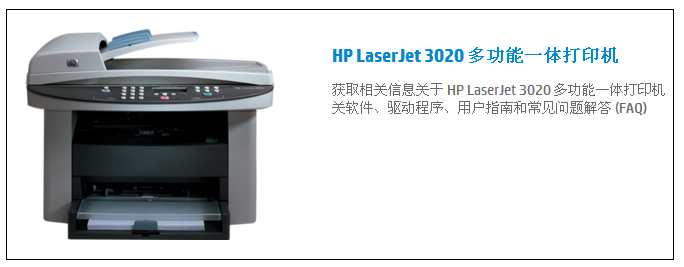
1、联机打印测试页
电机电脑左下角的开始---打印机与传真----在打印机图标上右键----属性 ----打印测试页
点一下就可以打印测试页了
------------------------------------------
2、脱机打印报告页方法:
使用裝置控制面板
您也可以在裝置控制面板中進行設定。本章節說明如何執行下列工作:
● 列印組態頁
● 列印裝置控制面板功能表圖
● 還原出廠預設值
● 變更裝置控制面板顯示語言
● 變更預設紙材尺寸
● 使用裝置音量控制
列印組態頁
您可藉由列印組態頁來查看目前選定的裝置設定。
列印設定頁
1. 按下 功能表/輸入。
2. 使用 < 或 > 按鈕選擇 Reports,然後按下 功能表/輸入。
3. 使用 < 或 > 按鈕選擇 Config report,然後按下 功能表/輸入。
裝置即結束功能表設定並開始列印報告。
列印裝置控制面板功能表圖
您可藉由列印裝置控制面板功能表圖,查看產品所有的裝置控制面板功能表選項。
列印裝置控制面板功能表圖
1. 在本裝置控制面板上,按下功能表/輸入。
2. 使用 < 或 > 按鈕選擇 Reports,然後按下 功能表/輸入。
3. 使用 < 或 > 按鈕選擇 Menu structure,然後按下 功能表/輸入。
這會列印出功能表圖,顯示出裝置控制面板的所有功能表選項。
您也可以在裝置控制面板中進行設定。本章節說明如何執行下列工作:
● 列印組態頁
● 列印裝置控制面板功能表圖
● 還原出廠預設值
● 變更裝置控制面板顯示語言
● 變更預設紙材尺寸
● 使用裝置音量控制
列印組態頁
您可藉由列印組態頁來查看目前選定的裝置設定。
列印設定頁
1. 按下 功能表/輸入。
2. 使用 < 或 > 按鈕選擇 Reports,然後按下 功能表/輸入。
3. 使用 < 或 > 按鈕選擇 Config report,然後按下 功能表/輸入。
裝置即結束功能表設定並開始列印報告。
列印裝置控制面板功能表圖
您可藉由列印裝置控制面板功能表圖,查看產品所有的裝置控制面板功能表選項。
列印裝置控制面板功能表圖
1. 在本裝置控制面板上,按下功能表/輸入。
2. 使用 < 或 > 按鈕選擇 Reports,然後按下 功能表/輸入。
3. 使用 < 或 > 按鈕選擇 Menu structure,然後按下 功能表/輸入。
這會列印出功能表圖,顯示出裝置控制面板的所有功能表選項。
2 使用 變更設定 hp
工具箱或裝置控制面板
注意 本章中的 HP 工具箱資訊僅適用於 Windows 作業系統。如需關於 Macintosh 版 HP 工具箱的
資訊,請參閱 Macintosh 版 HP 工具箱中的線上說明。
使用 HP 工具箱或裝置控制面板可以變更裝置的設定。一般來說,變更裝置設定的較簡單方法
是使用 HP 工具箱。
下表列出使用 HP 工具箱與裝置控制面板可以變更的部分設定。有關如何使用 HP 工具箱變更
設定的資訊,請參閱 HP 工具箱說明。按一下 HP 工具箱視窗左側的如何使用即可開啟 HP 工
具箱說明(請參閱使用 hp 工具箱 (Windows) 以取得有關如何存取工具箱的資訊。 )有關如何使
用裝置控制面板變更裝置設定的資訊,請檢視本章中的資訊。
注意 在軟體程式中建立的設定將優先於印表機驅動程式設定,印表機驅動程式設定則會覆寫 HP 工
具箱與裝置控制面板設定。
1傳真功能僅適用於 HP LaserJet 3030 all-in-one。
注意 本章中的 HP 工具箱資訊僅適用於 Windows 作業系統。如需關於 Macintosh 版 HP 工具箱的
資訊,請參閱 Macintosh 版 HP 工具箱中的線上說明。
使用 HP 工具箱或裝置控制面板可以變更裝置的設定。一般來說,變更裝置設定的較簡單方法
是使用 HP 工具箱。
下表列出使用 HP 工具箱與裝置控制面板可以變更的部分設定。有關如何使用 HP 工具箱變更
設定的資訊,請參閱 HP 工具箱說明。按一下 HP 工具箱視窗左側的如何使用即可開啟 HP 工
具箱說明(請參閱使用 hp 工具箱 (Windows) 以取得有關如何存取工具箱的資訊。 )有關如何使
用裝置控制面板變更裝置設定的資訊,請檢視本章中的資訊。
注意 在軟體程式中建立的設定將優先於印表機驅動程式設定,印表機驅動程式設定則會覆寫 HP 工
具箱與裝置控制面板設定。
| 設定或功能 | HP 工具箱 | 裝置控制面板 |
| 還原出廠預設值。 | X | X |
| 列印資訊頁,例如:組態頁、裝置控制面板功能表圖 及用量頁。 | X | X |
| 變更裝置控制面板顯示語言。 | X | X |
| 變更 HP 工具箱語言。 | X | |
| 設定狀態警示。 | X | |
| 設定傳真傳送和傳真接收設定。 1 | X | X |
| 檢視或轉寄電腦中收到的傳真。 1 | X | |
| 設定掃描至電子郵件或資料夾設定。 | X | |
| 變更影印設定 | X | X |
| 新增、刪除或修改傳真電話簿中的目的地。 1 | X | X |
| 取得線上使用指南存取權限。 | X | |
| 遠端查看裝置狀態。 | X |
1傳真功能僅適用於 HP LaserJet 3030 all-in-one。
------------------------------------------
3、查耗材余量
看计数器方法:
------------------------------------------
4、恢复出厂设置
還原出廠預設值
還原出廠預先值會將所有設定還原為出廠預設值。也會對 HP LaserJet 3030 all-in-one 清除傳
真標題名稱與電話號碼。 (有關如何將您的資訊新增到傳真標題的資訊,請參閱傳真指南)。此
程序將清除所有關聯到單鍵和快速撥號代碼的傳真號碼與名稱,並刪除所有儲存在記憶體中的
頁面。接著會自動重新啟動裝置。
ZHTW 使用裝置控制面板 15
還原出廠預設值
1. 按下 功能表/輸入。
2. 使用 < 或 > 按鈕選擇 Service,然後按下 功能表/輸入。
3. 使用 < 或 > 按鈕選擇 Restore defaults,按下 功能表/輸入,然後再次按下 功能表/輸入
以確認所作的選擇。
裝置會自動重新啟動。
變更裝置控制面板顯示語言
使用此程序以您所在國家/地區常用語言以外的語言列印報告,以及在裝置控制面板顯示幕上顯
示訊息。
注意 展示頁僅以英文進行列印。
變更裝置控制面板顯示語言
1. 按下 功能表/輸入。
2. 使用 < 或 > 按鈕選擇 Common settings,然後按下 功能表/輸入。
3. 使用 < 或 > 按鈕選擇 Language,然後按下 功能表/輸入。
4. 使用 < 或 > 按鈕選擇所需的語言。
5. 按下 功能表/輸入 以儲存選擇。
裝置會自動重新啟動
還原出廠預先值會將所有設定還原為出廠預設值。也會對 HP LaserJet 3030 all-in-one 清除傳
真標題名稱與電話號碼。 (有關如何將您的資訊新增到傳真標題的資訊,請參閱傳真指南)。此
程序將清除所有關聯到單鍵和快速撥號代碼的傳真號碼與名稱,並刪除所有儲存在記憶體中的
頁面。接著會自動重新啟動裝置。
ZHTW 使用裝置控制面板 15
還原出廠預設值
1. 按下 功能表/輸入。
2. 使用 < 或 > 按鈕選擇 Service,然後按下 功能表/輸入。
3. 使用 < 或 > 按鈕選擇 Restore defaults,按下 功能表/輸入,然後再次按下 功能表/輸入
以確認所作的選擇。
裝置會自動重新啟動。
變更裝置控制面板顯示語言
使用此程序以您所在國家/地區常用語言以外的語言列印報告,以及在裝置控制面板顯示幕上顯
示訊息。
注意 展示頁僅以英文進行列印。
變更裝置控制面板顯示語言
1. 按下 功能表/輸入。
2. 使用 < 或 > 按鈕選擇 Common settings,然後按下 功能表/輸入。
3. 使用 < 或 > 按鈕選擇 Language,然後按下 功能表/輸入。
4. 使用 < 或 > 按鈕選擇所需的語言。
5. 按下 功能表/輸入 以儲存選擇。
裝置會自動重新啟動
------------------------------------------
5、打印清洁页
清潔紙材路徑
如果印出的文件上有污點或碳粉痕跡,請清潔紙材路徑。
清潔紙材路徑
1. 按下 功能表/輸入。
2. 使用 < 或 > 按鈕來尋找 Service 功能表。
3. 按下 功能表/輸入。
4. 使用 < 或 > 按鈕來尋找 Service。
5. 按下 功能表/輸入。
6. 再次按下 功能表/輸入 以確認並開始清潔程序。
如果印出的文件上有污點或碳粉痕跡,請清潔紙材路徑。
清潔紙材路徑
1. 按下 功能表/輸入。
2. 使用 < 或 > 按鈕來尋找 Service 功能表。
3. 按下 功能表/輸入。
4. 使用 < 或 > 按鈕來尋找 Service。
5. 按下 功能表/輸入。
6. 再次按下 功能表/輸入 以確認並開始清潔程序。
------------------------------------------
6、出错误信息的含义
出現錯誤訊息
如果螢幕上出現下列其中一則訊息,請使用此資訊解決問題。
常見掃描錯誤訊息
最常見掃描錯誤訊息包括下列項目:
● 無法啟用 TWAIN 資源
● 擷取影像時發生錯誤
● 掃描器起始失敗
● 與掃描器通訊錯誤
確定您已經將 USB 裝置纜線 (A/B) 或 IEEE 1284-B 相容平行纜線連接到電腦背面的正確連接
埠。如果有其他連接埠,請將纜線連接到該連接埠。確定您的電腦具有與 EPP (雙向) 或 ECP
相容的平行連接埠。 EPP 平行連接埠是系統最低的需求,但是建議使用 ECP 平行連接埠。如
需連接埠的詳細資訊,請參閱電腦的隨附文件。
部分裝置可能無法與裝置共用平行連接埠。如果您將外接式硬碟機或網路切換器連接至與裝置
相同的 USB 連接埠或平行連接埠,則會干擾其他裝置。若要連接並使用本裝置,您必須中斷
其他裝置,或者您的電腦上必須有兩個連接埠。您可能需要加裝平行介面卡,惠普科技建議您
使用 ECP 平行介面卡。請參閱電腦隨附的文件,以取得有關安裝其他平行介面卡或解決裝置
衝突問題的更多資訊。
查驗是否選取正確的TWAIN來源。 在軟體的檔案功能表中,選擇選擇掃描器以檢查 TWAIN
來源。
如果螢幕上出現下列其中一則訊息,請使用此資訊解決問題。
常見掃描錯誤訊息
最常見掃描錯誤訊息包括下列項目:
● 無法啟用 TWAIN 資源
● 擷取影像時發生錯誤
● 掃描器起始失敗
● 與掃描器通訊錯誤
確定您已經將 USB 裝置纜線 (A/B) 或 IEEE 1284-B 相容平行纜線連接到電腦背面的正確連接
埠。如果有其他連接埠,請將纜線連接到該連接埠。確定您的電腦具有與 EPP (雙向) 或 ECP
相容的平行連接埠。 EPP 平行連接埠是系統最低的需求,但是建議使用 ECP 平行連接埠。如
需連接埠的詳細資訊,請參閱電腦的隨附文件。
部分裝置可能無法與裝置共用平行連接埠。如果您將外接式硬碟機或網路切換器連接至與裝置
相同的 USB 連接埠或平行連接埠,則會干擾其他裝置。若要連接並使用本裝置,您必須中斷
其他裝置,或者您的電腦上必須有兩個連接埠。您可能需要加裝平行介面卡,惠普科技建議您
使用 ECP 平行介面卡。請參閱電腦隨附的文件,以取得有關安裝其他平行介面卡或解決裝置
衝突問題的更多資訊。
查驗是否選取正確的TWAIN來源。 在軟體的檔案功能表中,選擇選擇掃描器以檢查 TWAIN
來源。
識別 hp LaserJet 3020 all-in-one
的裝置控制面板元件
使用下列圖示識別裝置控制面板元件。
使用下列圖示識別裝置控制面板元件。
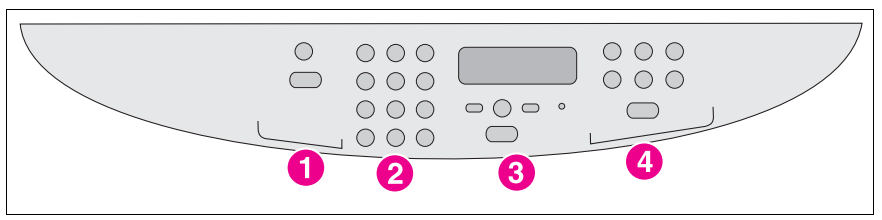
1
掃描控制。
使用這些控制可掃描至電子郵件或資料夾。如需掃描的說明,請參閱掃描。
2 文數字按鈕。 使用文數字按鈕以在裝置控制面板顯示幕中鍵入資料。
3 功能表與取消控制。 使用這些控制可選擇功能表選項、決定裝置的狀態與取消目前的工作。
4 影印控制。 使用這些控制可以變更常用預設值和開始影印。如需影印說明,請參閱影印。
2 文數字按鈕。 使用文數字按鈕以在裝置控制面板顯示幕中鍵入資料。
3 功能表與取消控制。 使用這些控制可選擇功能表選項、決定裝置的狀態與取消目前的工作。
4 影印控制。 使用這些控制可以變更常用預設值和開始影印。如需影印說明,請參閱影印。
------------------------------------------
識別 hp LaserJet 3030 all-in-one
的裝置控制面板元件
使用下列圖示識別裝置控制面板元件。
使用下列圖示識別裝置控制面板元件。
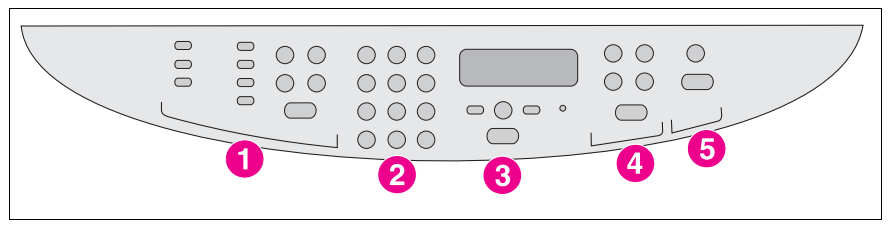
1
傳真控制。
使用傳真控制以變更常用的傳真設定。如需使用傳真控制的資訊,請參閱傳真指南。
2 文數字按鈕。 使用文數字按鈕可將資料鍵入裝置控制面板顯示幕,並可撥打傳真電話號碼。如需使
用文數字按鍵字元的資訊,請參閱傳真指南。
3 功能表與取消控制。 使用這些控制可選擇功能表選項、決定裝置的狀態與取消目前的工作。
4 影印控制。 使用這些控制可以變更常用預設值和開始影印。如需影印說明,請參閱影印。
5 掃描控制。 使用這些控制可掃描至電子郵件或資料夾。如需掃描的說明,請參閱掃描。
2 文數字按鈕。 使用文數字按鈕可將資料鍵入裝置控制面板顯示幕,並可撥打傳真電話號碼。如需使
用文數字按鍵字元的資訊,請參閱傳真指南。
3 功能表與取消控制。 使用這些控制可選擇功能表選項、決定裝置的狀態與取消目前的工作。
4 影印控制。 使用這些控制可以變更常用預設值和開始影印。如需影印說明,請參閱影印。
5 掃描控制。 使用這些控制可掃描至電子郵件或資料夾。如需掃描的說明,請參閱掃描。

扫描开通重新登录查看更多

添加朱师傅微信咨询