



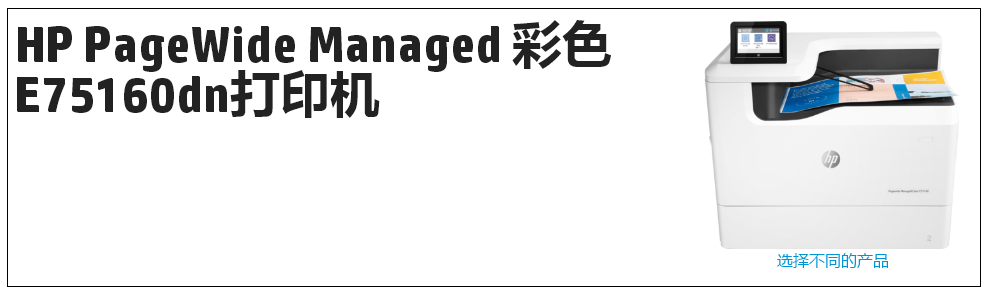
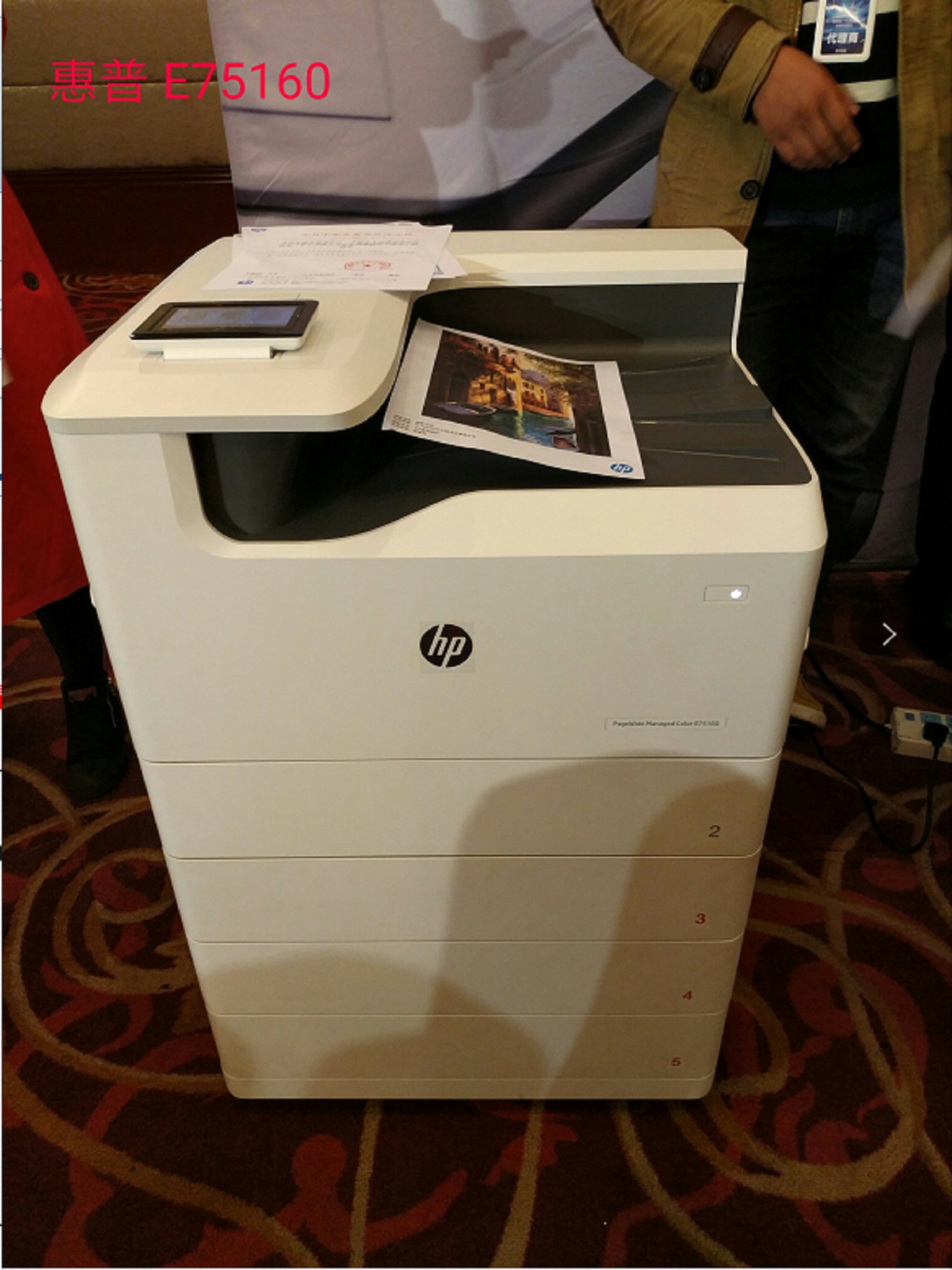
报告页|计数器:惠普hp pagewide managed e75160dn 彩色喷墨页宽打印机 二〇一七年十月九日
2017-10-26
------------------------------------------
使用手册
点下面可以直接打开或者下载
------------------------------------------
维修手册
点下面可以直接打开或者下载
等待补充
------------------------------------------
● 简介
● 如何访问 HP 内嵌式 Web 服务器 (EWS)
● HP 内嵌式 Web 服务器功能
简介
使用 HP 嵌入式 Web 服务器通过计算机(而不是通过打印机控制面板)管理打印功能。
● 查看打印机状态信息
● 确定所有耗材的剩余寿命以及订购新耗材。
● 查看和更改纸盘配置
● 查看和更改打印机控制面板的菜单配置
● 查看和打印内部页
● 接收打印机和耗材事件的通知
● 查看和更改网络配置
打印机连接至基于 IP 的网络时, HP 嵌入式 Web 服务器即会工作。 HP 嵌入式 Web 服务器不支持基于 IPX
的打印机连接。您无需访问互联网即可打开和使用 HP 嵌入式 Web 服务器。
打印机连接到网络后, HP 嵌入式 Web 服务器即自动可用。
注: 无法越过网络防火墙访问 HP 内嵌式 Web 服务器。
如何访问 HP 内嵌式 Web 服务器 (EWS)
1. 从打印机控制面板的主屏幕中,选择信息 图标,然后选择网络 图标以显示 IP 地址或主机名。
2. 打开 Web 浏览器,在地址行中键入打印机控制面板上所显示的 IP 地址或主机名。按下计算机键盘
上的 Enter 键。随后将打开 EWS。
注: 如果 Web 浏览器显示一条消息,指示访问该网站可能不安全,则选择继续浏览该网站的选
项。访问此网站不会损害计算机。
要使用 HP 内嵌式 Web 服务器,您的浏览器必须满足下列要求:
Windows® 7
● Internet Explorer(8.x 或更高版本)
● Google Chrome(34.x 或更高版本)
● Firefox(20.x 或更高版本)
重不足”消息
墨盒中墨水不足: 当碳粉盒中的碳粉不足时,打印机会发出指示。实际的碳粉盒剩余寿命可能不同。请
考虑准备好备用碳粉盒,供打印质量无法令人接受时安装。此时不需要更换碳粉盒。
墨盒中墨水非常不足: 当碳粉盒中的碳粉严重不足时,打印机会发出指示。实际的碳粉盒剩余寿命可能
不同。请考虑准备好备用碳粉盒,供打印质量无法令人接受时安装。此时不需要更换碳粉盒,除非打
印质量无法接受。
HP 的高级保护保修已接近可用的碳粉盒寿命。 检查耗材状态页或 HP 嵌入式 Web 服务器 (EWS) 的状
态。
注: 该打印机并未设计成使用连续供墨系统。要继续打印,请取出连续供墨系统,并安装 HP 原装(或
兼容)墨盒。
注: 该打印机已设计成将墨盒用尽为止。在用尽之前就重填墨盒可能会导致打印机失败。如果出现这
种情况,请插入新墨盒(HP 原装或兼容)以继续打印。
更改“严重不足”设置
可更改在耗材达到严重不足状态时打印机的反应方式。安装新碳粉盒时,您不必恢复这些设置。
1. 从打印机控制面板的主屏幕中,选择设置。
2. 打开以下菜单:
● 管理耗材
● 严重不足行为
● 黑色碳粉盒或彩色碳粉盒
3. 选择以下选项之一:
● 选择停止选项可将打印机设置为在墨盒达到非常低阈值时停止打印。
● 选择继续选项,将打印机设为当碳粉盒中的碳粉严重不足时提醒您,并在碳粉超出严重不足
设置时继续打印而不中断。这可能导致打印质量较差。
● 选择提示继续选项可将打印机设置为在墨盒达到非常低阈值时停止打印。您可以确认提示或
更换碳粉盒恢复打印。
简介
使用以下方法之一将打印机恢复为工厂默认设置。
注: 如果恢复出厂设置,则会将大部分打印机设置都设定为其工厂默认值。但是,某些设置不会更
改,例如语言、日期、时间以及某些网络配置设置。
方法 1: 从打印机控制面板恢复出厂设置
1. 在打印机控制面板的主页屏幕上滑动,直至显示设置菜单。轻触设置图标以打开菜单。
2. 打开以下菜单:
● 常规
● 重置工厂设置
3. 轻触重置。
验证消息告知,完成重置功能可能导致丢失数据。
4. 选择重置完成程序。
注: 完成重置操作后,打印机将自动重新启动。
方法 2: 从 HP 嵌入式 Web 服务器恢复出厂设置(仅限联网的打印机)
1. 打开 HP 嵌入式 Web 服务器 (EWS):
a. 在打印机控制面板的主屏幕上,轻触“信息” 图标,然后轻触“网络” 图标以显示 IP
地址或主机名。
b. 打开 Web 浏览器,然后在地址行中,按照打印机控制面板上所示键入该 IP 地址或主机名称。
按计算机键盘上的 Enter 键。随后将打开 EWS。
注: 如果 Web 浏览器显示一条消息,指示访问该网站可能不安全,则选择继续浏览该网站的
选项。访问此网站不会损害计算机。
2. 打开常规选项卡。
3. 在屏幕左侧,单击重置工厂设置。
4. 单击重置按钮。
注: 完成重置操作后,打印机将自动重新启动。
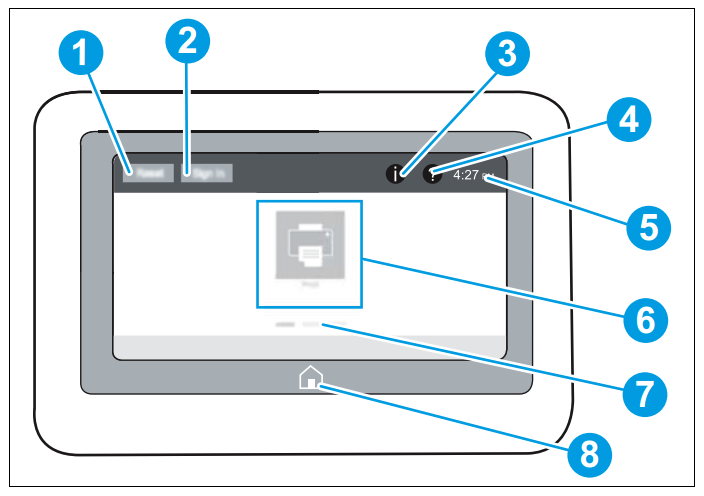
1
重置按钮 选择重置按钮可清除更改,将打印机从暂停状态释放。如果出现错误,则显示消息
中心并恢复默认设置。
2 登录或注销按钮 选择登录按钮可访问受保护的功能。
选择注销按钮可从打印机注销。随后打印机将所有选项恢复为默认设置。
注:
仅当管理员将打印机配置为需要相关权限才能访问某些功能时,才会显示此按
钮。
3 “信息” 按钮
选择“信息”按钮,可显示一个用于访问多种打印机信息类型的屏幕。选择信息屏
幕上的以下按钮以获取打印机信息:
● 显示语言:
更改当前用户会话的语言设置。
● 睡眠模式:
使打印机进入睡眠模式。
●
Wi-Fi
Direct: 查看相关信息,以了解如何使用带 Wi-Fi 功能的电话、平板电脑或
其他设备直接连接到打印机。
● 无线:
查看或更改无线连接设置(仅限无线附件配备型号)。
● 以太网:
查看或更改以太网连接设置。
● HP Web Services: 查看关于使用 HP Web Services (ePrint) 连接和打印到打印机的
相关信息。
4 “帮助” 按钮 选择“帮助”按钮可打开内置帮助系统。
5 当前时间
显示当前时间。
ZHCN
打印机视图
5
6 应用程序区域
选择任一图标打开应用程序。向两边滑动屏幕以访问更多应用程序。
注: 可用应用程序随打印机而有所不同。管理员可配置显示哪些应用程序及其显示
顺序。
7 主屏幕页面指示器
显示主屏幕或应用程序上的页数。高亮显示当前页面。向两边滑动屏幕以滚动查看
页面。
8 “主页” 按钮
选择“主页”按钮以返回主屏幕。
如何使用触摸屏控制面板
请通过以下操作使用打印机的触摸屏控制面板。
操作 说明 示例
轻触
轻触屏幕上的项目以选中该项目或打开
该菜单。此外,在菜单之间滚动时,轻
轻触摸屏幕即可停止滚动。
轻触设置图标以打开设置应用程序。
滑动 触摸屏幕,然后将手指水平滑动,即可
向两边滚动屏幕。
滑动直到显示设置应用程序。
滚动
触摸屏幕,然后将手指竖直滑动,即可
上下滚动屏幕。在菜单之间滚动时,轻
轻触摸屏幕即可停止滚动。
滚动查看设置应用程序。
6 第 1
章
打印机概述
● 打印机前视图
● 打印机后视图和接口端口
● 控制面板视图
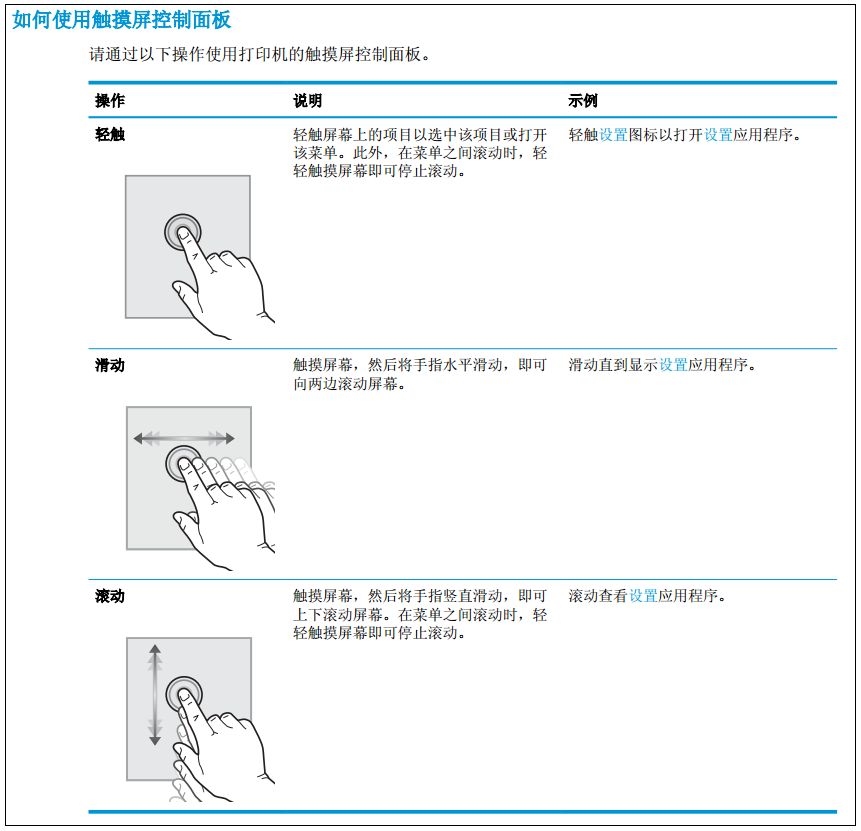
打印机前视图
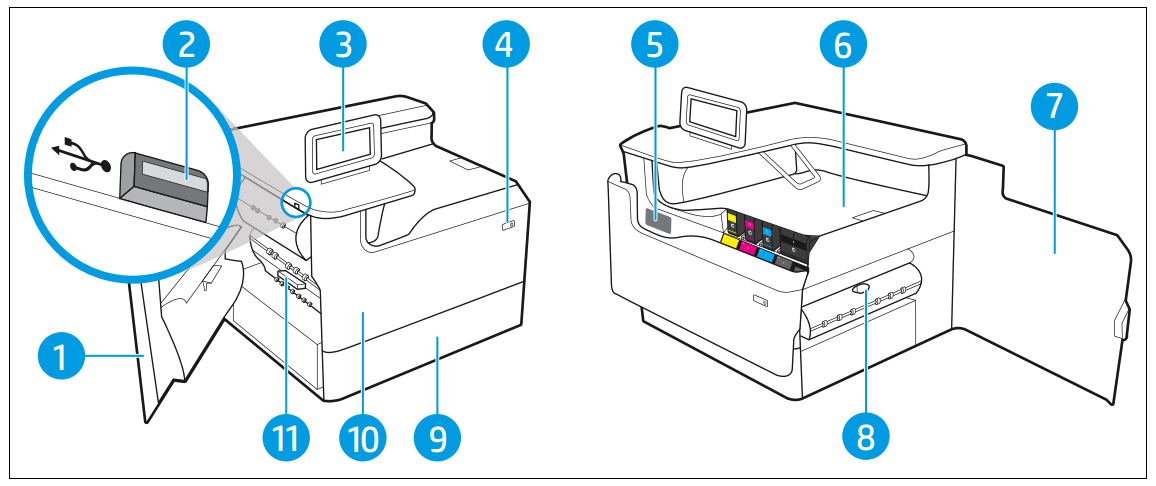
1 左挡盖
2 方便进入的 USB 打印端口
3 控制面板,含彩色触摸显示屏(可向上倾斜以便于观看)
4 开/关按钮
5 序列号和产品编号标签
6
出纸槽和出纸槽挡块
7
右挡盖(由此可清除卡纸)
8
双面打印器
9
纸盘 2
10
前挡盖(由此可取放墨盒)
11
保养液容器
ZHCN 打印机视

扫描开通重新登录查看更多

添加朱师傅微信咨询