



报告页|计数器:京瓷 P8060cdn 彩色激光打印机 【附打印报告、恢复出厂设置、清零复位方法、打印清洁页、屏幕错误信息解答】 二〇一七年十二月十八日
2018-01-10
报告页|计数器:京瓷 P8060cdn 彩色激光打印机
【附打印报告、恢复出厂设置、清零复位方法、打印清洁页、屏幕错误信息解答】 二〇一七年十二月十八日
------------------------------------------
技术热线:朱师傅
------------------------------------------
搜索关键词: 打印测试页方法 打印自检页方法 打印报告页方法 查耗材余量方法 查看计数器方法 恢复出厂设置 恢复出厂模式 附清零复位
------------------------------------------
1】手机版-点下面直接打开 ;2】电脑版-复制下面的链接到电脑浏览器地址栏可以直接下载 
 ------------------------------------------
3、硒鼓粉仓墨粉盒清零复位方法
换芯片 找维修手册 复位转印带组件 定影组件计数器清零
------------------------------------------
4、恢复出厂设置
------------------------------------------
5、打印清洁页 清洁硒鼓方法
感光鼓清洁
消除打印件上的模糊和白点。
1 显示画面。
[系统菜单/计数] 键 > [调节/保养] > “感光鼓清洁” [下一步]
2 执行感光鼓清洁。
选择 [开始]。开始 “清洁感光鼓”。
校准
校准设备,以确保墨粉覆盖正确,与原稿灰度一致。
1 显示画面。
[系统菜单/计数] 键 > [调节/保养] > “校准” [下一步]
2 执行校准。
选择 [开始]。“校准”开始。
激光扫描仪清洁
去除打印件上的白色竖线。
1 显示画面。
[系统菜单/计数] 键 > [调节/保养] > “激光扫描仪清洁” [下一步]
2 执行激光扫描仪清洁。
选择 [开始]。“激光扫描仪清洁”开始。
------------------------------------------
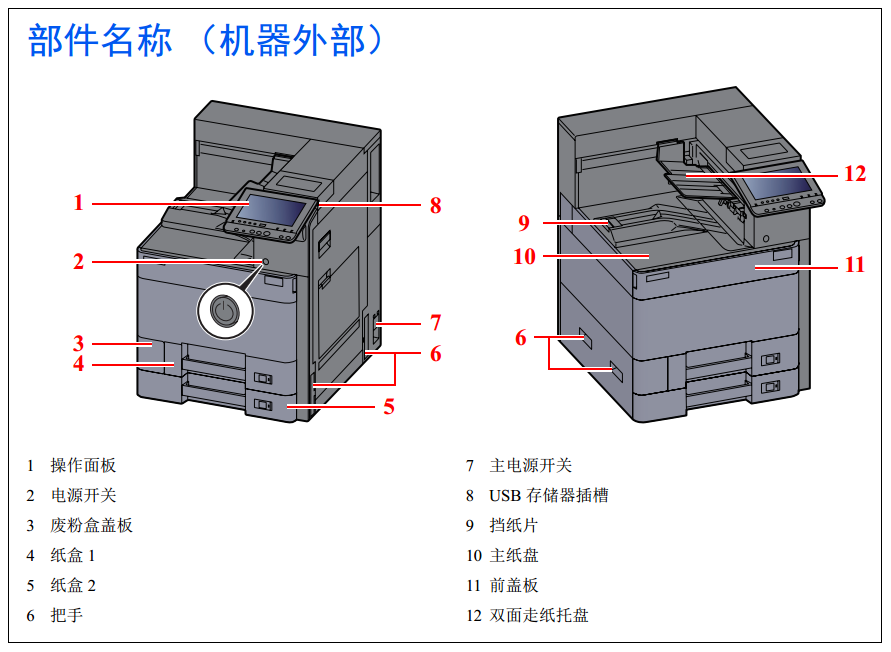
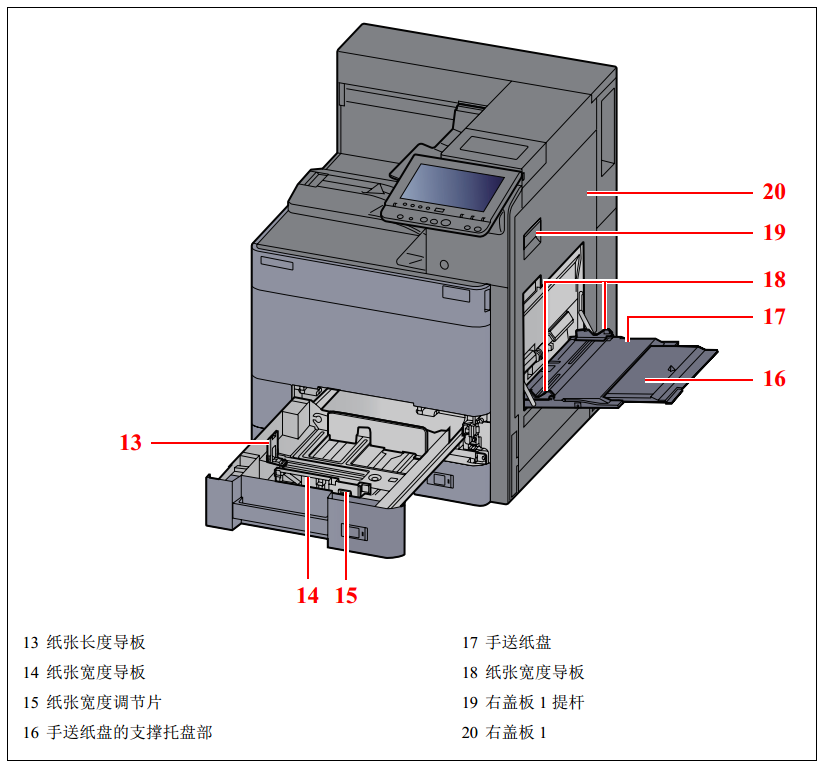
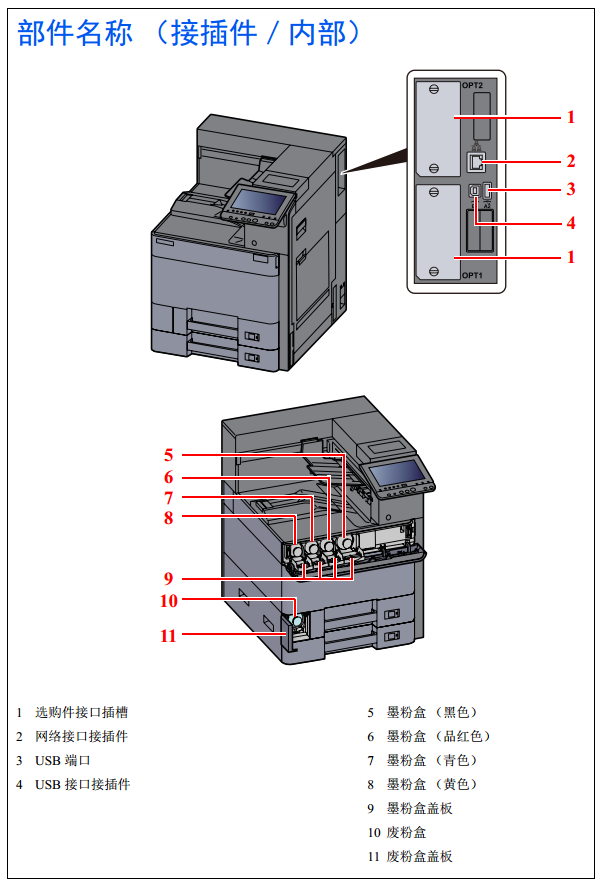
6、控制面板图解 指示灯亮 闪烁 显示屏意义
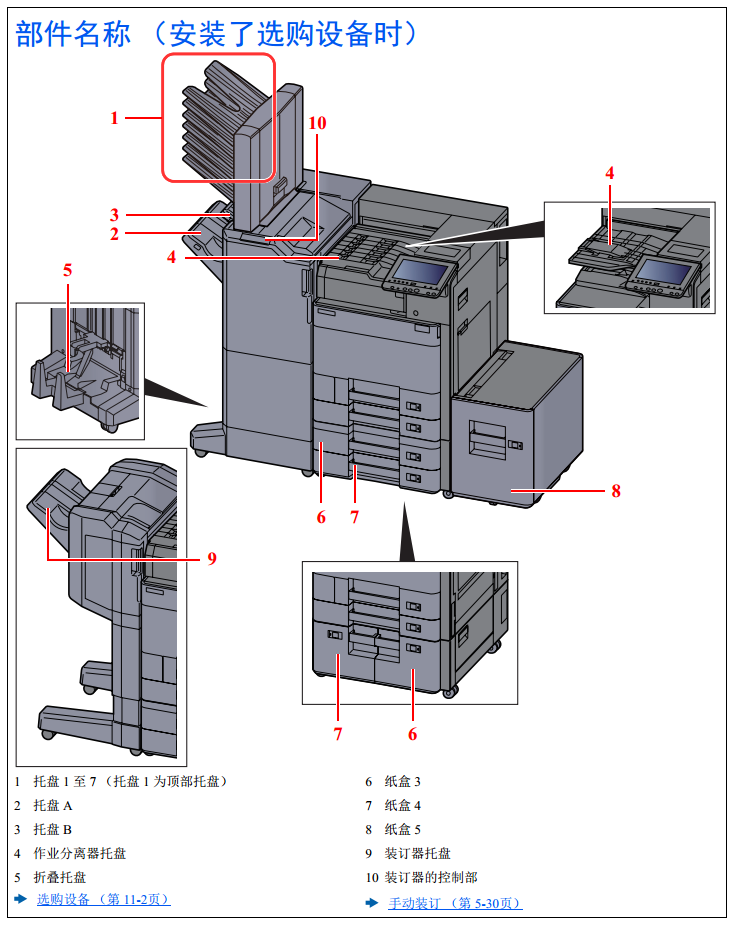
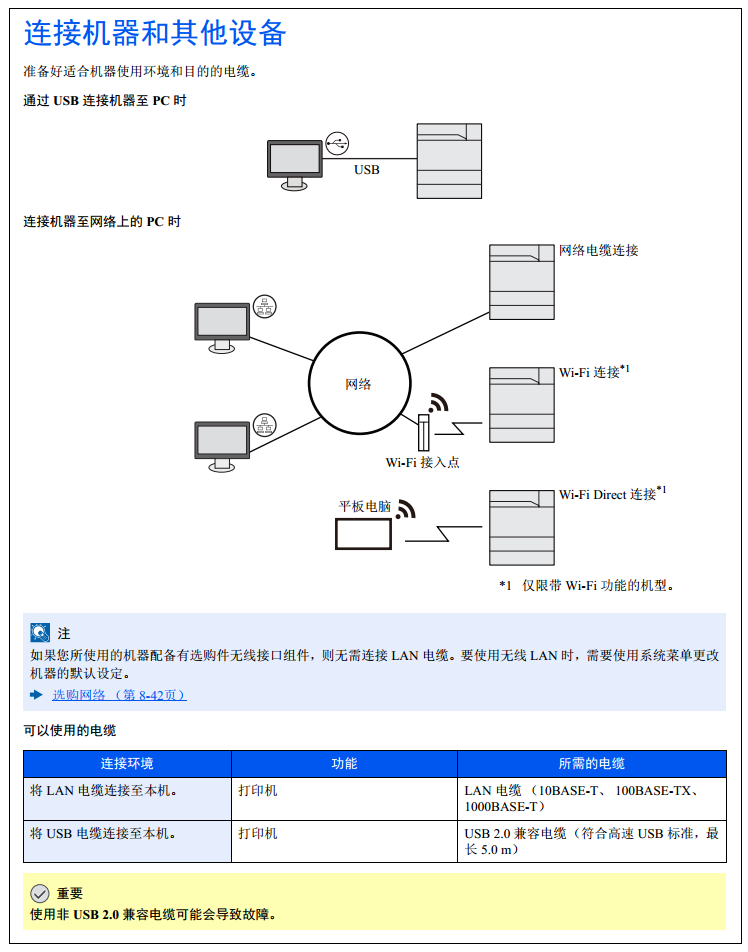
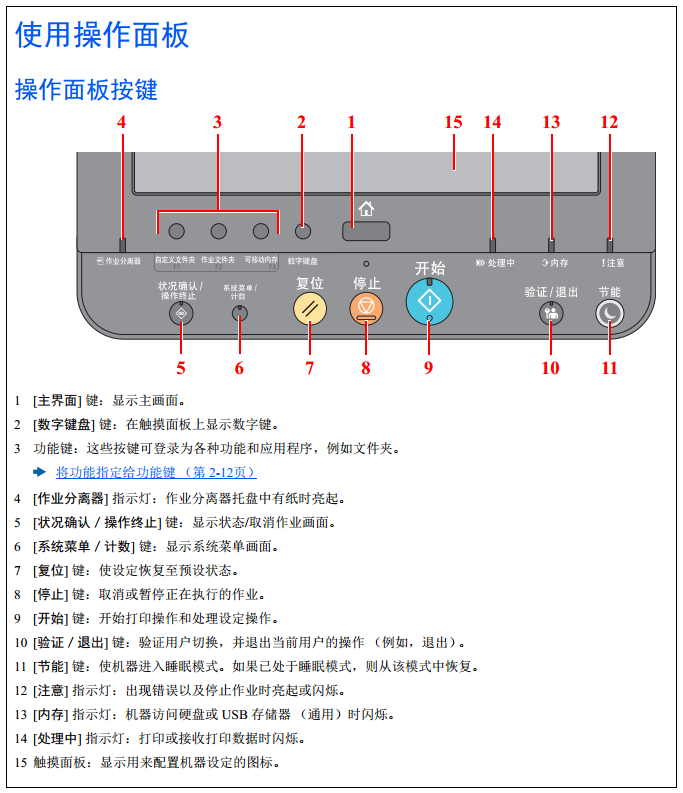
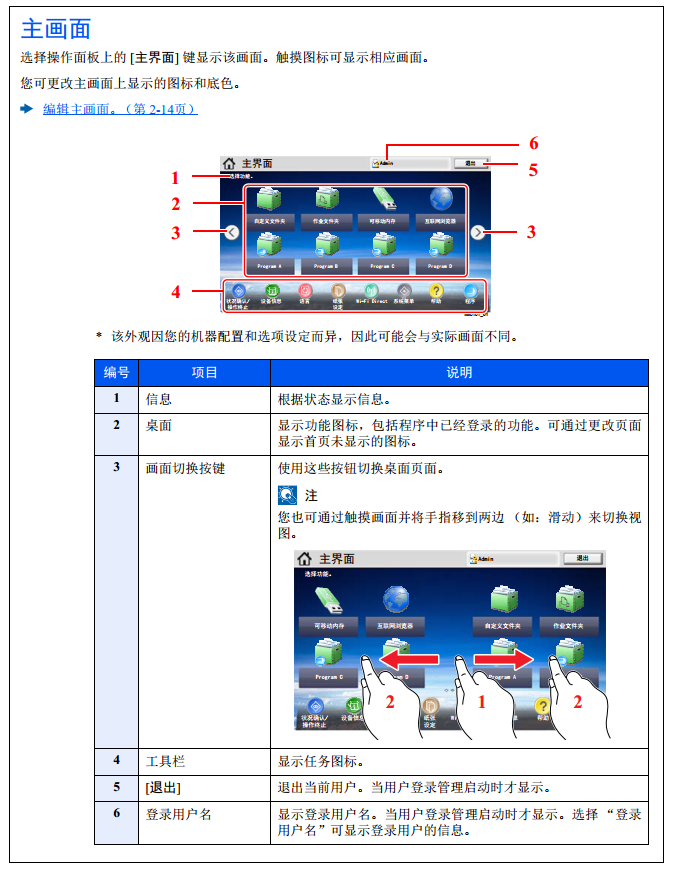
------------------------------------------
7、错误代码解释 错误信息解释 LED状态显示信息
解除故障
下表提供故障解除的一般指南。
如果本机出现故障,请检查以下要点并执行下文所述的步骤。如果故障仍无法排除,请与维修服务人员联系。
机器操作故障
出现以下机器操作故障时,请执行正确的步骤。
注
联系我们时,将需要序列号。
要检查序列号时,请参阅以下内容:
显示设备信息 (第 2-16页)
10-17
故障排除 > 故障排除
10-18
故障排除 > 故障排除
10-19
故障排除 > 故障排除
打印图像故障
出现以下打印图像故障时,请执行正确的步骤。
10-20
故障排除 > 故障排除
10-21
故障排除 > 故障排除
彩色打印故障
出现以下彩色打印故障时,请执行正确的步骤。
10-22
故障排除 > 故障排除
针对信息的解决措施
如果触摸面板或电脑上显示以下这些信息之一,请按照相应的步骤进行操作。
A
注
联系我们时,将需要序列号。要检查序列号时,请参阅以下内容:
显示设备信息 (第 2-16页)
*1 如果错误自动清除设为 [开启],则在经过预设的时间后会自动恢复。有关错误自动清除的详情,请参阅以下
内容:
错误自动清除 (第 8-48页)
10-23
故障排除 > 故障排除
B C
10-24
故障排除 > 故障排除
10-25
故障排除 > 故障排除
E
*1 如果错误自动清除设为 [开启],则在经过预设的时间后会自动恢复。有关错误自动清除的详情,请参阅以下
内容:
错误自动清除 (第 8-48页)
10-26
故障排除 > 故障排除
F H I
*1 如果错误自动清除设为 [开启],则在经过预设的时间后会自动恢复。有关错误自动清除的详情,请参阅以下
内容:
错误自动清除 (第 8-48页)
10-27
故障排除 > 故障排除
J K
*1 如果错误自动清除设为 [开启],则在经过预设的时间后会自动恢复。有关错误自动清除的详情,请参阅以下
内容:
错误自动清除 (第 8-48页)
*1 如果错误自动清除设为 [开启],则在经过预设的时间后会自动恢复。有关错误自动清除的详情,请参阅以下
内容:
错误自动清除 (第 8-48页)
*1 如果错误自动清除设为 [开启],则在经过预设的时间后会自动恢复。有关错误自动清除的详情,请参阅以下
内容:
错误自动清除 (第 8-48页)
10-28
故障排除 > 故障排除
M N P
*1 如果错误自动清除设为 [开启],则在经过预设的时间后会自动恢复。有关错误自动清除的详情,请参阅以下
内容:
错误自动清除 (第 8-48页)
10-29
故障排除 > 故障排除
R
10-30
故障排除 > 故障排除
S
*1 如果错误自动清除设为 [开启],则在经过预设的时间后会自动恢复。有关错误自动清除的详情,请参阅以下
内容:
错误自动清除 (第 8-48页)
10-31
故障排除 > 故障排除
T U
10-32
故障排除 > 故障排除
W Y
10-33
故障排除 > 调节/保养
调节/保养
调节/保养概述
如果存在图像问题,且出现运行调节或保养的信息,请在系统菜单中运行调节或保养。
下表列出了可以执行的项目。
色彩对位步骤
首次安装本机或将本机移动至新地点时,打印期间可能会出现色偏。使用本功能校正青色、品红色和黄色的色彩位置以解
决色彩偏移的问题。
色彩对位可使用正常对位和详细对位。通过正常对位可以明显校正色偏。但是,如果问题没有得到解决或要执行更细致的
设定时,请使用详细对位。
正常对位
1 装纸。
在纸盒中装入 A4/Letter 纸张。
重要
执行色彩对位前,请务必执行校准。如果仍存在色彩偏移问题,请执行色彩对位。如果在未执行校准的情况下执行了色
彩对位,则可以暂时解决色彩偏移问题,但可能会在以后的操作中引起更严重的色彩偏移问题。
第 10-37 页上的校准
A4/Letter
10-34
故障排除 > 调节/保养
2 显示画面。
[系统菜单/计数] 键 > [调节/保养] > “色彩对位” [下一步] > “正常” [下一步]
3 打印图表。
选择 “图表” [打印]。
此时会打印图表。在图表上,针对 M (品红)、 C (青)以及 Y (黄),在一张纸上打印 3 种
类型的图表: H-L (左)、 V (垂直)、 H-R (右)。
图表示例
重要
• 装纸时保持打印面朝上。
• 从纸张包装袋中取出新的纸张后,请在将其装入纸盒前翻动纸张。
装入纸盒 1 (第 3-4页)
• 装入纸张前,请确认纸张没有卷曲或折叠。卷曲或者折叠的纸张可能会造成卡纸。
• 确保装入的纸张高度没有超过指示的最大高度 (参阅上图)。
• 装入纸张后如未调节纸张长度导板和纸张宽度导板,纸张可能会歪斜或被卡住。
10-35
故障排除 > 调节/保养
4 输入正确的值。
1 找到每个图表上 2 条最相配线条的位置。如果是 0 位置,该颜色则不需要对位。作为图示,
B 为正确数值。
2 选择 “色彩对位” [下一步]。
3 选择要校正的图表下的 [更改]。
4 选择 [+] 或 [-] 输入从图表上读取的数值。
选择 [+] 在 0 至 9 之间增加值。要减小值时,请选择 [–]。
通过选择 [-],数值将会从 0 变为字母 (从 A 至 I)。要使其朝相反方向移动,请选择 [+]。
5 重复步骤 3 和 4,输入每种图表的对位值。
6 输入所有值后,选择 [开始]。色彩对位开始。
7 色彩对位完成后,请选择 [确定]。
详细对位
1 装纸。
在纸盒中装入 A4/Letter 纸张。
重要
• 装纸时保持打印面朝上。
• 从纸张包装袋中取出新的纸张后,请在将其装入纸盒前翻动纸张。
装入纸盒 1 (第 3-4页)
• 装入纸张前,请确认纸张没有卷曲或折叠。卷曲或者折叠的纸张可能会造成卡纸。
• 确保装入的纸张高度没有超过指示的最大高度 (参阅上图)。
• 装入纸张后如未调节纸张长度导板和纸张宽度导板,纸张可能会歪斜或被卡住。
10-36
故障排除 > 调节/保养
2 显示画面。
[系统菜单/计数] 键 > [调节/保养] > “色彩对位” [下一步] > “详细” [下一步]
3 打印图表。
选择 “图表” [打印]。
此时会打印图表。在图表上,针对 M (品红)、 C (青)以及 Y (黄),打印 H-1 至 7 和 V-1
至 5 图表。
图表示例
4 输入正确的值。
1 找到每个图表上 2 条最相配线条的位置。如果是 0 位置,该颜色则不需要对位。作为图示,
B 为正确数值。
从图表 V-1 至 V-5,仅读取来自 V-3 (中间)的数值。
2 选择 “色彩对位” [下一步]。
3 选择要校正的图表下的 [更改]。
4 选择 [+] 或 [-] 输入从图表上读取的数值。
选择 [+] 在 0 至 9 之间增加值。要减小值时,请选择 [–]。
通过选择 [-],数值将会从 0 变为字母 (从 A 至 I)。要使其朝相反方向移动,请选择 [+]。
5 重复步骤 3 和 4,输入每种图表的对位值。
10-37
故障排除 > 调节/保养
6 输入所有值后,选择 [开始]。色彩对位开始。
7 色彩对位完成后,请选择 [确定]
------------------------------------------
技术热线:朱师傅
------------------------------------------
搜索关键词: 打印测试页方法 打印自检页方法 打印报告页方法 查耗材余量方法 查看计数器方法 恢复出厂设置 恢复出厂模式 附清零复位
------------------------------------------
1】手机版-点下面直接打开 ;2】电脑版-复制下面的链接到电脑浏览器地址栏可以直接下载
京瓷
P8060cdn 彩色激光打印机 操作手册
------------------------------------------
维修手册
维修手册
------------------------------------------
1、联机打印测试页
点击电脑左下角的开始---打印机与传真----在打印机图标上右键----属性 ----打印测试页 点一下就可以打印测试页了
------------------------------------------
2、脱机打印报告页方法:查耗材余量 看计数器方法:
点击电脑左下角的开始---打印机与传真----在打印机图标上右键----属性 ----打印测试页 点一下就可以打印测试页了
------------------------------------------
2、脱机打印报告页方法:查耗材余量 看计数器方法:
检查墨粉和纸张余量
(纸张/耗材)
在触摸面板上检查墨粉和纸张余量。
1 显示画面。
1 选择 [状况确认/操作终止] 键。
2 选择 [纸张/耗材]。
2 检查状态。
可以检查的项目如下所示。
“墨粉信息”
按照不同等级显示墨粉余量。您可以检查废粉盒的状态。
“纸张状态”
您可以检查每个纸张来源中的纸张尺寸、方向、类型以及纸张余量。按照不同等级显示纸张余
量。
“其他”
您可以检查订书针和打孔废料盒的状态。
检查计数
检查打印的页数。
1 显示画面。
[系统菜单/计数] 键 > [计数器]
2 检查计数。
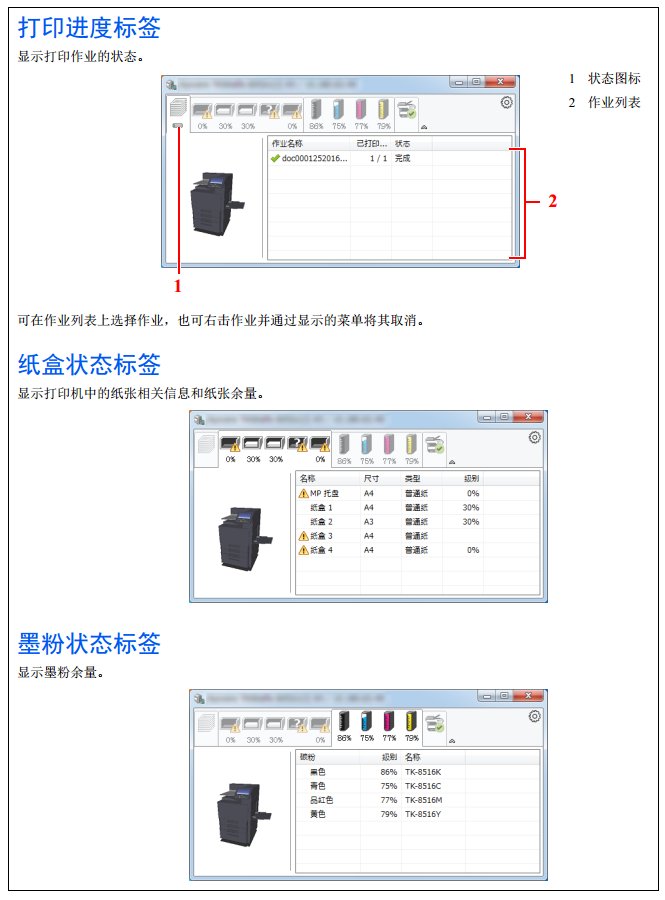
监视打印机状态 (状态监视器)
状态监视器会监视打印机状态并提供实时报告功能。
访问状态监视器
打印开始时状态监视器也会启动。
退出状态监视器
使用以下任何一种方法退出状态监视器。
• 手动退出:
单击设定图标,然后选择菜单中的退出,以退出状态监视器。
• 自动退出:
如果状态监视器超过 7 分钟没有被使用,就会自动关闭。
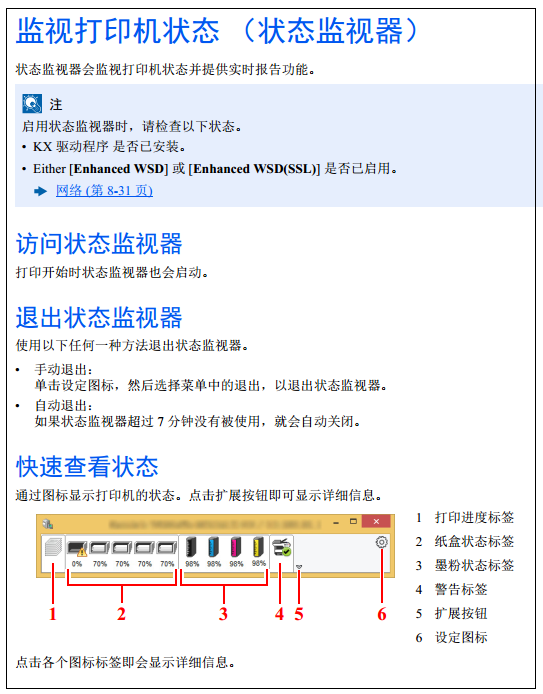
快速查看状态
通过图标显示打印机的状态。点击扩展按钮即可显示详细信息。
点击各个图标标签即会显示详细信息。
注
启用状态监视器时,请检查以下状态。
• KX 驱动程序 是否已安装。
• Either [Enhanced WSD] 或 [Enhanced WSD(SSL)] 是否已启用。
网络 (第 8-31 页)
1 打印进度标签
2 纸盒状态标签
3 墨粉状态标签
4 警告标签
5 扩展按钮
6 设定图标
在触摸面板上检查墨粉和纸张余量。
1 显示画面。
1 选择 [状况确认/操作终止] 键。
2 选择 [纸张/耗材]。
2 检查状态。
可以检查的项目如下所示。
“墨粉信息”
按照不同等级显示墨粉余量。您可以检查废粉盒的状态。
“纸张状态”
您可以检查每个纸张来源中的纸张尺寸、方向、类型以及纸张余量。按照不同等级显示纸张余
量。
“其他”
您可以检查订书针和打孔废料盒的状态。
检查计数
检查打印的页数。
1 显示画面。
[系统菜单/计数] 键 > [计数器]
2 检查计数。
监视打印机状态 (状态监视器)
状态监视器会监视打印机状态并提供实时报告功能。
访问状态监视器
打印开始时状态监视器也会启动。
退出状态监视器
使用以下任何一种方法退出状态监视器。
• 手动退出:
单击设定图标,然后选择菜单中的退出,以退出状态监视器。
• 自动退出:
如果状态监视器超过 7 分钟没有被使用,就会自动关闭。
快速查看状态
通过图标显示打印机的状态。点击扩展按钮即可显示详细信息。
点击各个图标标签即会显示详细信息。
注
启用状态监视器时,请检查以下状态。
• KX 驱动程序 是否已安装。
• Either [Enhanced WSD] 或 [Enhanced WSD(SSL)] 是否已启用。
网络 (第 8-31 页)
1 打印进度标签
2 纸盒状态标签
3 墨粉状态标签
4 警告标签
5 扩展按钮
6 设定图标
------------------------------------------3、硒鼓粉仓墨粉盒清零复位方法
换芯片 找维修手册 复位转印带组件 定影组件计数器清零
------------------------------------------
4、恢复出厂设置
------------------------------------------
5、打印清洁页 清洁硒鼓方法
感光鼓清洁
消除打印件上的模糊和白点。
1 显示画面。
[系统菜单/计数] 键 > [调节/保养] > “感光鼓清洁” [下一步]
2 执行感光鼓清洁。
选择 [开始]。开始 “清洁感光鼓”。
校准
校准设备,以确保墨粉覆盖正确,与原稿灰度一致。
1 显示画面。
[系统菜单/计数] 键 > [调节/保养] > “校准” [下一步]
2 执行校准。
选择 [开始]。“校准”开始。
激光扫描仪清洁
去除打印件上的白色竖线。
1 显示画面。
[系统菜单/计数] 键 > [调节/保养] > “激光扫描仪清洁” [下一步]
2 执行激光扫描仪清洁。
选择 [开始]。“激光扫描仪清洁”开始。
------------------------------------------
6、控制面板图解 指示灯亮 闪烁 显示屏意义
------------------------------------------
7、错误代码解释 错误信息解释 LED状态显示信息
解除故障
下表提供故障解除的一般指南。
如果本机出现故障,请检查以下要点并执行下文所述的步骤。如果故障仍无法排除,请与维修服务人员联系。
机器操作故障
出现以下机器操作故障时,请执行正确的步骤。
注
联系我们时,将需要序列号。
要检查序列号时,请参阅以下内容:
显示设备信息 (第 2-16页)
| 症状 | 检查要点 | 纠正措施 | 参考页 |
| 应用程序不启动。 | 自动面板复位时间是否过短? | 将自动面板复位时间设为 30 秒或以 上。 | 第 8-48页 |
| 打开电源开关后,屏幕没 有响应。 | 是否插入机器电源线? | 将电源线插入 AC 插座。 | ― |
| 是否打开机器电源? | 打开主电源开关。 | 第 2-2页 | |
| 按 [ 开始]
键没有开始打 印。 | 屏幕上是否显示信息? | 确定出现该信息的原因并采取相应的 措施。 | 第 10-22页 |
| 机器是否处于睡眠模式? | 选择操作面板上的任何键使机器从睡 眠模式中恢复。 | 第 2-34页 | |
| 输出空白复印件。 | ― | 检查应用程序软件的设定。 | ― |
| 频繁出现卡纸。 | 是否正确装入纸张? | 正确装入纸张。 | 第 3-4页 |
| ― | 基本纸张位置旋转图像 180 度。 | 第 3-4页 | |
| 纸张是否为支持使用的类型?纸张是 否处于良好的使用状态? | 取出纸张,翻面后重新放入。 | 第 3-4页 | |
| 纸张是否卷曲、折皱或有折痕? | 更换新的纸张。 | 第 3-4页 | |
| 机器内是否有散落的纸屑或者卡纸? | 取出所有卡纸。 | 第 10-39页 |
10-17
故障排除 > 故障排除
| 出纸时出现 2 张或以上的 纸张重叠。(多张供纸) | ― | 正确装入纸张。 | 第 3-2页 |
| 打印件有折痕。 | 是否正确装入纸张? | 正确装入纸张。 | 第 3-4页 |
| ― | 基本纸张位置旋转图像 180 度。 | 第 3-4页 | |
| 纸张是否受潮? | 更换新的纸张。 | 第 3-4页 | |
| 打印件卷曲。 | 纸张是否受潮? | 更换新的纸张。 | 第 3-4页 |
| 无法安装打印驱动程序。 | 驱动程序在安装时是否带有主机名, 期间 Wi-Fi 或 Wi-Fi Direct 功能是否 可用? | 指定 IP 地址,而不是主机名。 | 第 2-41页 |
| 无法打印。 | 是否插入机器电源线? | 将电源线插入 AC 插座。 | ― |
| 是否打开机器电源? | 打开主电源开关。 | 第 2-2页 | |
| 是否正确连接 USB 电缆和网络电 缆? | 牢固连接正确的 USB 电缆和网络电 缆。 | 第 2-7页 | |
| 打印作业是否暂停? | 恢复打印。 | 第 7-9页 | |
| 使用名称解析来配置有线和 Wi-Fi 网 络时,是否同时存在其他无法访问的 网络的 IP 地址 (私人地址)? | 本机可以使用的主机名和域名的数量 为各一个。在该限制下配置网络。 | ― | |
| 更 改 名 称 解 析 的 设 定,例
如, NetBEUI 和 DNS 或网络环境设定。 | Command Center RX User Guide | ||
| 在主网络 (客户端)上选择 Wi-Fi、 有线网络或选购网络作为无使用限制 的网络。 | 第 8-43页 | ||
| 将 [有线网络]
或 [Wi-Fi] 设为 [开启], 然后将其他设定设为 [关闭]。 | 第 8-38页 | ||
| 症状 | 检查要点 | 纠正措施 | 参考页 |
10-18
故障排除 > 故障排除
| 无法使用 USB 存储器进行 打印。 USB 存储器无法识别。 | 是否阻止了 USB 主机? | 在 USB 主机设定中选择 [解除阻止]。 | 第 8-44页 |
| ― | 检查是否将 USB 存储器牢固插入机 器。 | ― | |
| “Auto-IP”已设为 [
开启] 后,不会自动分配 IP 地 址。 | TCP/IP(v4) 的链接本地地址是否输入 了 “0.0.0.0”之外的数值? | TCP/IP(v4) 的 IP 地址请输入“0.0.0.0”。 | 第 2-25页 |
| 无法使用 Wi-Fi Direct 连 接至本机。 | 是否同时连接了三个手持设备? | 手动断开所连接的手持设备,或者在 设定了连接时间并自动断开连接后设 定连接。 | 第 8-31页 |
| 无法通过电子邮件发送。 | 本机是否登录了在 SMTP 服务器中 设定的电子邮件发送大小限制? | 检查 Command Center RX (命令中 心)中 [电子邮件] 设定下的“电子邮 件大小限制”中所输入的限制值并按 照需要更改。 | 第 2-55页 |
| 机器出纸槽附近的区域冒 出蒸汽。 | 请检查室温是否过低,或者是否使用 了受潮的纸张。 | 视打印环境和纸张条件而定,打印过 程中产生的热量会导致纸张中的水分 蒸发,从而冒出类似烟雾的蒸汽。这 并非故障,您可以继续打印。如果蒸 汽对您造成了困扰,请调高室温,或 者更换新的、干燥的纸张。 | ― |
| 症状 | 检查要点 | 纠正措施 | 参考页 |
10-19
故障排除 > 故障排除
打印图像故障
出现以下打印图像故障时,请执行正确的步骤。
| 症状 | 检查要点 | 纠正措施 | 参考页 |
| 复印件过淡。 | 纸张是否受潮? | 更换新的纸张。 | 第 3-2页 |
| 是否启用了 EcoPrint 模式? | 禁用 [EcoPrint] 模式。 | 第 8-16页 | |
| ― | 运行 [显影单元清洁]。 | 第 10-38页 | |
| ― | 运行 [激光扫描仪清洁]。 | 第 10-37页 | |
| ― | 确保纸张类型设定与正在使用的纸张 一致。 | 第 8-12页 | |
| 图像的底色部分存在略微 的整体着色情况。 | 运行 [校准]。 | 第 10-37页 | |
| 白色背景上出现黑色或彩 色点。 | ― | 运行 [显影单元清洁]。 | 第 10-38页 |
| 复印件模糊。 复印件不连续。 | 是否在湿度较高或温度或湿度会突然 变化的环境下使用设备? | 请在湿度稳定的环境使用机器。 | ― |
| 将 [感光鼓加热器] 设定为 [开启]。 | 第 8-51页 | ||
| ― | 运行 [感光鼓清洁]。 | 第 10-37页 | |
| 图像歪斜。 | 是否正确装入纸张? | 检查纸张宽度导板的位置。 | 第 3-4页 |
| 复印件上出现垂直线条。 | ― | 运行 [激光扫描仪清洁]。 | 第 10-37页 |
10-20
故障排除 > 故障排除
| 纸 张 的 顶 边 或 背 面 有
脏 污。 | 机器内部是否变脏? | 打开右盖板。如果机器内部被墨粉污 染,请使用柔软、干燥的无尘布进行 清洁。 | ― |
| 周期性出现部分图像不清 或出现白色条纹。 | ― | 打开右盖板,然后再将其关闭。 | ― |
| ― | 运行 [感光鼓清洁]。 | 第 10-37页 | |
| ― | 运行 [显影单元清洁]。 | 第 10-38页 | |
| 症状 | 检查要点 | 纠正措施 | 参考页 |
10-21
故障排除 > 故障排除
彩色打印故障
出现以下彩色打印故障时,请执行正确的步骤。
| 症状 | 检查要点 | 纠正措施 | 参考页 |
| 打印色彩失真。 | ― | 运行 [校准]。 | 第 10-37页 |
| ― | 运行 [色彩对位]。 | 第 10-33页 | |
| 显示的色彩与您的期望不 同。 | 是否在纸盒中装入了彩色复印纸? | 在纸盒中装入彩色复印纸。 | ― |
| ― | 运行 [校准]。 | 第 10-37页 | |
| ― | 使用打印驱动程序调节色彩。 | ― | |
| 彩色墨粉耗尽。 | 您是否希望以黑白继续打印? | 如果仍有黑色墨粉,通过选择 [彩色 墨粉耗尽时的操作] 下的 [以黑白打 印] 继续以黑白打印。 | 第 8-16页 |
10-22
故障排除 > 故障排除
针对信息的解决措施
如果触摸面板或电脑上显示以下这些信息之一,请按照相应的步骤进行操作。
A
注
联系我们时,将需要序列号。要检查序列号时,请参阅以下内容:
显示设备信息 (第 2-16页)
| 信息 | 检查要点 | 纠正措施 | 参考页 |
| 超 出 可 接 受 的 折 叠 计 数。 | 是否超出可接受的张数? | 按 [继续]
使用折叠可接受的张数 进行打印。选择 [ 取消] 取消作 业。 | — |
| 超出可接受的订书针计 数。 *1 | 是否超出可接受的张数? | 选择 [继续]
在不使用装订的情况 下继续打印。选择 [取消] 取消作 业。 | — |
| 未检测到存取点。 | ― | 检查存取点是否正确设置。 | ― |
| 启用错误。 | ― | 无法启动应用程序。请与管理员 联系。 | ― |
| ― | 禁用了扩展验证。关闭电源开 关,然后再将其打开。如果存在 错误,请与管理员联系。 | ― | |
| 在纸盒 # 中添加纸张。 | 指示的纸盒中是否没有纸张? | 装纸。 选择可用的纸张。选择 [继续] 进 行打印。 | 第 3-2页 |
| 是否在纸盒中装入了 5 个或以下 的信封? | 拉出纸盒,并稍微松开纸张长度 和宽度导板。 | ― | |
| 在 手 送 纸 盘 中 添 加 纸 张。 | 是否在手送纸盘中装入了所选尺 寸的纸张? | 装纸。 选择可用的纸张。选择 [继续] 进 行打印。 | 第 5-2页 |
*1 如果错误自动清除设为 [开启],则在经过预设的时间后会自动恢复。有关错误自动清除的详情,请参阅以下
内容:
错误自动清除 (第 8-48页)
10-23
故障排除 > 故障排除
B C
| 信息 | 检查要点 | 纠正措施 | 参考页 |
| 未找到文件夹。 | — | 未找到指定的文件。作业取消。 选择 [结束]。 | — |
| 信息 | 检查要点 | 纠正措施 | 参考页 |
| 校准中... | ― | 机器正在调节以保持其质量。请 稍等。 | ― |
| 无法进行横幅打印。 | ― | 设置了系统印章。 无法执行横幅打印。 作业取消。选择 [结束]。 | ― |
| 无法连接。 | ― | Wi-Fi 或 Wi-Fi Direct 未完成时显 示。检查设置和信号状态。 | 第
8-31页 第 8-32页 |
| 无 法 连 接 至 验 证 服 务 器。 *1 | — | 设定机器时间,以符合服务器的 时间。 | 第 2-24页 |
| — | 检查域名。 | 第 9-2页 | |
| — | 检查主机名。 | 第 9-2页 | |
| — | 检查和服务器的连接状态。 | — | |
| 无法连接至服务器。 | — | 检查和服务器的连接状态。 | — |
| 无法在该纸张上使用双 面打印。 *1 | 是否选择了无法进行双面打印的 纸张尺寸类型? | 如果所选纸张未更改并且选择了 [继续],双面被释放。 选择可用的纸张。选择 [继续] 进 行打印。 | 第 6-19页 |
| 无法折叠该纸张。 | 您是否选择了一种无法折叠的纸 张尺寸/类型? | 如果所选纸张未更改并且选择了 [继续],折叠被释放。 选择可用的纸张。选择 [继续] 进 行打印。 | 第 6-7页 |
| 该纸张无法分组。 *1 | 您是否选择了一种无法分组的纸 张尺寸/纸张类型? | 如果所选纸张未更改并且选择了 [继续],分组被释放。 选择可用的纸张。选择 [继续] 进 行打印。 | 第 6-8页 |
| 无法执行远程打印。 | — | 禁止远程打印。该作业被取消。 选择 [结束]。 | — |
10-24
故障排除 > 故障排除
| 无法打印指定的份数。 *1 | — | 仅可打印一份。选择 [继续]
继续 打印。选择 [取消] 取消作业。 | — |
| 无法执行此作业。 *1 | ― | 受权限设定的限制。该作业被取 消。选择 [结束]。 | ― |
| ― | 受到部门管理的限制。该作业被 取消。选择 [结束]。 | 第 9-21页 | |
| 无法在指定位置打孔。 | 是否选择了无法打孔的位置? | 如果所选纸张未更改并且选择了 [继续],打孔被释放。 选择可用的纸张。选择 [继续] 进 行打印。 | 第 6-11页 |
| 该纸张无法打孔。 | 您是否选择了一种无法打孔的纸 张尺寸/类型? | 如果所选纸张未更改并且选择了 [继续],打孔被释放。 选择可用的纸张。选择 [继续] 进 行打印。 | 第 6-11页 |
| 无法读取该 ID 卡中的数 据。 | ― | 在登录过程中没有正确读取
ID 卡信息。请将 ID 卡再次放在 ID 卡读取部位上。 如果依然出现相同的信息,则 ID 卡可能与本产品不兼容。更换其 他的 ID 卡。 | ― |
| 无法识别。 | ― | 确保您的 ID 卡已登录。 | ― |
| 无 法 在 指 定 的 位 置 装 订。 | 是否选择了无法装订的位置? | 如果所选纸张未更改并且选择了 [继续],装订被释放。 选择可用的纸张。选择 [继续] 进 行打印。 | 第 6-9页 |
| 该纸张无法装订。 *1 | 您是否选择了一种无法装订的纸 张尺寸/类型? | 如果所选纸张未更改并且选择了 [继续],装订被释放。 选择可用的纸张。选择 [继续] 进 行打印。 | 第 6-9页 |
| 由 于 故 障,无 法 使 用 #####。 | ― | 请联络维修服务人员。 | ― |
| 信息 | 检查要点 | 纠正措施 | 参考页 |
10-25
故障排除 > 故障排除
E
| 检查废粉盒。 #### | 废粉盒是否已满? | 更换墨粉盒。将黑色 (K)墨粉 盒再利用为废粉盒。根据随彩色 墨粉盒附带的指示说明对其进行 处理。 选择 [ 下一步]。此时会显示说 明。 注 如果按下 [打开墨粉盒盖板],则 可以打开意外关闭的墨粉盒盖 板。 | ― |
| 检 查 手 送 纸 盘 中 的 纸 张。 | — | 纸张尺寸不同。设定所选尺寸的 纸张,然后选择 [继续]。 | 第 5-2页 |
| 检查侧供纸盒。 | — | 未正确安装侧供纸盒。安装侧供 纸盒。 | ― |
| 检查墨粉盒。 | — | 打开主机前盖板,然后取出墨粉 盒。充分摇晃墨粉盒后将其重新 安装至原来位置。 注 如果按下 [打开墨粉盒盖板],则 可以打开意外关闭的墨粉盒盖 板。 | ― |
| 信息 | 检查要点 | 纠正措施 | 参考页 |
*1 如果错误自动清除设为 [开启],则在经过预设的时间后会自动恢复。有关错误自动清除的详情,请参阅以下
内容:
错误自动清除 (第 8-48页)
| 信息 | 检查要点 | 纠正措施 | 参考页 |
| 清空打孔废料盒。 | 打孔废料盒是否已满? | 按照画面上的指示说明清空打孔 废料盒。 | 第 10-12页 |
| 纸盒 # 出现错误。 | ― | 打开纸盒。检查机器内部,然后 取出纸张。 | ― |
10-26
故障排除 > 故障排除
F H I
| 信息 | 检查要点 | 纠正措施 | 参考页 |
| 指定部门管理失败。 *1 | — | 从外部处理作业时指定部门管理 失败。该作业被取消。选择 [结束 ]。 | — |
| 存 储 作 业 保 留 数 据 失 败。 | — | 该作业被取消。选择 [结束]。 | — |
| 装订器托盘纸张已满。 | 是否超出了可接受的存储容量? | 取出纸张。然后恢复打印。 | — |
| 折叠托盘纸张已满。 | 是否超出了可接受的存储容量? | 取出纸张。然后恢复打印。 | — |
*1 如果错误自动清除设为 [开启],则在经过预设的时间后会自动恢复。有关错误自动清除的详情,请参阅以下
内容:
错误自动清除 (第 8-48页)
| 信息 | 检查要点 | 纠正措施 | 参考页 |
| 硬盘错误。 | — | 硬盘上出现错误。作业取消。选 择 [结束]。 错误代码如下。 01:超过了一次可以保存的数据 量。请重新启动系统或关闭电源 再开启。如果仍然出现错误,请 将文件分割为更小的文件。 如果分割文件后仍然出现错误, 则表示硬盘受损。执行 [系统初 始化]。 04:硬盘空间不足,无法完成此 操作。移动数据或删除不需要的 数据。 | — |
| 硬盘故障。联系维修服 务人员。 | — | 请联络维修服务人员。 | — |
| 信息 | 检查要点 | 纠正措施 | 参考页 |
| 帐户 ID 错误。 *1 | — | 从外部处理作业时帐户 ID 不正 确。该作业被取消。选择 [结束]。 | — |
10-27
故障排除 > 故障排除
J K
| 文件夹密码错误。 | — | 从外部处理作业时文件夹密码不正 确。该作业被取消。选择 [结束]。 | — |
| 登录用户名或密码不正 确。 *1 | — | 从外部处理作业时登录用户名或 密码不正确。该作业被取消。选 择 [结束]。 | — |
| 安装打孔废料盒。 | — | 按照画面上的指示说明安装打孔 废料盒。 | 第 10-12页 |
| 安装废粉盒。 | — | 未正确安装废粉盒。请将其正确 安装。 | 第 10-5页 |
| 信息 | 检查要点 | 纠正措施 | 参考页 |
*1 如果错误自动清除设为 [开启],则在经过预设的时间后会自动恢复。有关错误自动清除的详情,请参阅以下
内容:
错误自动清除 (第 8-48页)
| 信息 | 检查要点 | 纠正措施 | 参考页 |
| 超出部门管理限制。 *1 | 打印计数是否超出了部门管理功 能所限制的可接受数目? | 打印计数超出了部门管理功能所 限制的可接受数目。无法继续打 印。该作业被取消。选择 [结束]。 | — |
| 作业分离器纸张已满。 | 是否超出了可接受的存储容量? | 取出纸张,然后选择 [继续]。然 后恢复打印。 | — |
*1 如果错误自动清除设为 [开启],则在经过预设的时间后会自动恢复。有关错误自动清除的详情,请参阅以下
内容:
错误自动清除 (第 8-48页)
| 信息 | 检查要点 | 纠正措施 | 参考页 |
| KPDL 错误。 *1 | ― | 出现 PostScript 错误。该作业被 取消。选择 [结束]。 | ― |
*1 如果错误自动清除设为 [开启],则在经过预设的时间后会自动恢复。有关错误自动清除的详情,请参阅以下
内容:
错误自动清除 (第 8-48页)
10-28
故障排除 > 故障排除
M N P
| 信息 | 检查要点 | 纠正措施 | 参考页 |
| 机器故障。 | — | 出现内部错误。请记录下画面上 显示的错误代码。联系维修服务 人员。 | — |
| 邮箱托盘纸张已满。 | 是否超出了可接受的存储容量? | 取出纸张。然后恢复打印。 | — |
| 主机主纸盘纸张已满。 | 是否超出了可接受的存储容量? | 取出纸张。然后恢复打印。 | — |
| 内存已满。 *1 | — | 由于内存不足,无法继续处理。如 果仅可用 [结束],请选择 [结束]。 作业将被取消。 如果频繁出现内存不足的情况, 请联系贵地经销商或维修服务人 员。 | — |
| — | 内存已满,无法继续执行作业。 选择 [继续] 打印已扫描的页面。 无法完全处理此打印作业。选择 [取消] 取消作业。 | — |
*1 如果错误自动清除设为 [开启],则在经过预设的时间后会自动恢复。有关错误自动清除的详情,请参阅以下
内容:
错误自动清除 (第 8-48页)
| 信息 | 检查要点 | 纠正措施 | 参考页 |
| 已 装 有 非 原 装 墨 粉。 [C][M][Y][K] | 所安装的墨粉盒是否为京瓷原配 产品? | 我们对于因使用第三方耗材而对 机器造成的损害不承担任何责 任。 | — |
| 信息 | 检查要点 | 纠正措施 | 参考页 |
| 卡纸。 | ― | 如果出现卡纸,机器会停止操作 并且画面上会显示出现卡纸的位 置。使机器保持在开启状态,并 且按照说明取出卡纸。 | 第 10-39页 |
10-29
故障排除 > 故障排除
R
| 纸张遗留。 | — | 请从装订器上取走纸张。 | — |
| — | 从装订器托盘中取出纸张。 | — | |
| — | 从装订器折叠托盘中取出纸张。 | — | |
| 执行感光鼓清洁... | — | 机器正在调节以保持其质量。请 稍等。 | — |
| 准备打印。 | — | 机器正在调节以保持其质量。请 稍等。 | — |
| 信息 | 检查要点 | 纠正措施 | 参考页 |
| 信息 | 检查要点 | 纠正措施 | 参考页 |
| 安全功能进行中... | — | 安全功能进行中。请稍等。 | — |
10-30
故障排除 > 故障排除
S
| 信息 | 检查要点 | 纠正措施 | 参考页 |
| SSD 错误。 | — | 固态硬盘上出现错误。作业取 消。选择 [结束]。 错误代码如下。 01:超过了一次可以保存的数据 量。请重新启动系统或关闭电源 再开启。如果仍然出现错误,请 将文件分割为更小的文件。如果 分割文件后仍然出现错误,则表 示固态硬盘受损。执行 [系统初 始化]。 04:固态硬盘空间不足,无法完 成操作。移动数据或删除不需要 的数据。 注 请注意,在执行系统初始化时, 固态硬盘中保存的数据将被删 除。 | — |
| 无订书针。 *1 | 订书针盒固定器中的订书针是否 用完? | 如果订书针用完,本机会停止操 作并且画面上会显示出现订书针 用完状况的位置。使机器保持在 开启状态,并且按照说明更换订 书针箱。选择 [继续] 在不使用装 订功能的情况下继续打印。选择 [取消] 取消作业。 | 第
10-7页 第 10-8页 第 10-10页 |
| 无订书针。(手动装订) | 订书针盒 A 中的订书针是否用 完? | 在订书针盒 A 中添加订书针。 | 第 10-8页 |
| 订书针卡住。 | — | 如果出现装订卡纸,机器会停止 操作并且画面上会显示出现卡纸 的位置。使机器保持在开启状 态,并且按照说明取出被卡住的 订书针。 | 第 10-86页 |
| 系统错误。 | — | 出现系统错误。按照画面上的指 示说明进行操作。 | — |
*1 如果错误自动清除设为 [开启],则在经过预设的时间后会自动恢复。有关错误自动清除的详情,请参阅以下
内容:
错误自动清除 (第 8-48页)
10-31
故障排除 > 故障排除
T U
| 信息 | 检查要点 | 纠正措施 | 参考页 |
| 温度调节中... | ― | 机器正在调节以保持其质量。请 稍等。 | ― |
| 盖板被打开。 | 是否打开了某个盖板? | 请关闭画面上指示的盖板。 | ― |
| 无法连接该设备,可能 会超过允许的连接数。 | 是否同时连接了三个手持设备? | 取消一个当前未使用的手持设备 的连接,或设定机器的自动断开 时间来断开手持设备的连接。 | 第 8-31页 |
| 折叠单元被打开。 | ― | 关闭折叠单元。 | ― |
| 未正确安装墨粉盒。 | — | 墨粉盒安装不正确或未安装。 打开前盖板并正确安装所有四个 墨粉盒。 | — |
| 该 ID 卡已被其他用户使 用,无法登录。 | — | 您的 ID 卡已被登录。更换其他的 ID 卡。 | — |
| 定 期 保 养 周 期 即 将 到 达。 ##### | — | 联系维修服务人员。 | — |
| 墨粉 [C][M][Y][K] 耗 尽。 | — | 将墨粉盒更换为京瓷指定的墨粉 盒。 注 如果彩色墨粉耗尽,但仍有黑色 墨粉,通过选择彩色墨粉耗尽时 的操作下的 [以黑白打印] 继续以 黑白打印。 | 第 10-2页 |
| 墨粉余量少。 [C][M][Y][K](请在耗尽 时更换。) | — | 即将到达更换墨粉盒时间。准备 好新墨粉盒。 | — |
| 托盘 # 纸张已满。 | 是否超出了可接受的存储容量? | 取出纸张。然后恢复打印。 | — |
| 信息 | 检查要点 | 纠正措施 | 参考页 |
| 已装有未知品牌墨粉。 PC [C][M][Y][K] | 所安装墨粉盒的区域规格是否与 机器的相符? | 安装指定的墨粉盒。 | — |
10-32
故障排除 > 故障排除
W Y
| 信息 | 检查要点 | 纠正措施 | 参考页 |
| 高温警告。调节室温。 | ― | 打印质量可能较差。调节室内的 温度和湿度。 | ― |
| 低温警告。调节室温。 | — | 打印质量可能较差。调节室内的 温度和湿度。 | — |
| 内存不足警告。 | — | 无法开始作业。稍后再试。 | — |
| 废粉盒将满。 | — | 即将到达更换废粉盒时间。获取 新的废粉盒。 | — |
| 废粉盒已满。 | 废粉盒是否已满? | 更换废粉盒。 | 第 10-5页 |
| 信息 | 检查要点 | 纠正措施 | 参考页 |
| 无法使用该文件夹。 | — | 无法使用指定文件夹。作业取 消。选择 [结束]。 | — |
10-33
故障排除 > 调节/保养
调节/保养
调节/保养概述
如果存在图像问题,且出现运行调节或保养的信息,请在系统菜单中运行调节或保养。
下表列出了可以执行的项目。
色彩对位步骤
首次安装本机或将本机移动至新地点时,打印期间可能会出现色偏。使用本功能校正青色、品红色和黄色的色彩位置以解
决色彩偏移的问题。
色彩对位可使用正常对位和详细对位。通过正常对位可以明显校正色偏。但是,如果问题没有得到解决或要执行更细致的
设定时,请使用详细对位。
正常对位
1 装纸。
在纸盒中装入 A4/Letter 纸张。
| 项目 | 说明 | 参考页 |
| 色彩对位步骤 | 校正色彩位置以解决色彩偏移问题。 | 第 10-33页 |
| 感光鼓清洁 | 消除打印件上的模糊和白点。 | 第 10-37页 |
| 校准 | 校准设备,以确保墨粉覆盖正确,与原稿灰度一致。 | 第 10-37页 |
| 激光扫描仪清洁 | 去除打印件上的白色竖线。 | 第 10-37页 |
| 显影单元清洁 | 调节 (在有足够墨粉的情况下)太淡或不完整的打印图像。 | 第 10-38页 |
重要
执行色彩对位前,请务必执行校准。如果仍存在色彩偏移问题,请执行色彩对位。如果在未执行校准的情况下执行了色
彩对位,则可以暂时解决色彩偏移问题,但可能会在以后的操作中引起更严重的色彩偏移问题。
第 10-37 页上的校准
A4/Letter
10-34
故障排除 > 调节/保养
2 显示画面。
[系统菜单/计数] 键 > [调节/保养] > “色彩对位” [下一步] > “正常” [下一步]
3 打印图表。
选择 “图表” [打印]。
此时会打印图表。在图表上,针对 M (品红)、 C (青)以及 Y (黄),在一张纸上打印 3 种
类型的图表: H-L (左)、 V (垂直)、 H-R (右)。
图表示例
重要
• 装纸时保持打印面朝上。
• 从纸张包装袋中取出新的纸张后,请在将其装入纸盒前翻动纸张。
装入纸盒 1 (第 3-4页)
• 装入纸张前,请确认纸张没有卷曲或折叠。卷曲或者折叠的纸张可能会造成卡纸。
• 确保装入的纸张高度没有超过指示的最大高度 (参阅上图)。
• 装入纸张后如未调节纸张长度导板和纸张宽度导板,纸张可能会歪斜或被卡住。
10-35
故障排除 > 调节/保养
4 输入正确的值。
1 找到每个图表上 2 条最相配线条的位置。如果是 0 位置,该颜色则不需要对位。作为图示,
B 为正确数值。
2 选择 “色彩对位” [下一步]。
3 选择要校正的图表下的 [更改]。
4 选择 [+] 或 [-] 输入从图表上读取的数值。
选择 [+] 在 0 至 9 之间增加值。要减小值时,请选择 [–]。
通过选择 [-],数值将会从 0 变为字母 (从 A 至 I)。要使其朝相反方向移动,请选择 [+]。
5 重复步骤 3 和 4,输入每种图表的对位值。
6 输入所有值后,选择 [开始]。色彩对位开始。
7 色彩对位完成后,请选择 [确定]。
详细对位
1 装纸。
在纸盒中装入 A4/Letter 纸张。
重要
• 装纸时保持打印面朝上。
• 从纸张包装袋中取出新的纸张后,请在将其装入纸盒前翻动纸张。
装入纸盒 1 (第 3-4页)
• 装入纸张前,请确认纸张没有卷曲或折叠。卷曲或者折叠的纸张可能会造成卡纸。
• 确保装入的纸张高度没有超过指示的最大高度 (参阅上图)。
• 装入纸张后如未调节纸张长度导板和纸张宽度导板,纸张可能会歪斜或被卡住。
| A4/Letter |
10-36
故障排除 > 调节/保养
2 显示画面。
[系统菜单/计数] 键 > [调节/保养] > “色彩对位” [下一步] > “详细” [下一步]
3 打印图表。
选择 “图表” [打印]。
此时会打印图表。在图表上,针对 M (品红)、 C (青)以及 Y (黄),打印 H-1 至 7 和 V-1
至 5 图表。
图表示例
4 输入正确的值。
1 找到每个图表上 2 条最相配线条的位置。如果是 0 位置,该颜色则不需要对位。作为图示,
B 为正确数值。
从图表 V-1 至 V-5,仅读取来自 V-3 (中间)的数值。
2 选择 “色彩对位” [下一步]。
3 选择要校正的图表下的 [更改]。
4 选择 [+] 或 [-] 输入从图表上读取的数值。
选择 [+] 在 0 至 9 之间增加值。要减小值时,请选择 [–]。
通过选择 [-],数值将会从 0 变为字母 (从 A 至 I)。要使其朝相反方向移动,请选择 [+]。
5 重复步骤 3 和 4,输入每种图表的对位值。
10-37
故障排除 > 调节/保养
6 输入所有值后,选择 [开始]。色彩对位开始。
7 色彩对位完成后,请选择 [确定]

扫描开通重新登录查看更多

添加朱师傅微信咨询