



报告页|计数器:京瓷FS-C2126MFP 彩色页式打印机 【附打印报告、恢复出厂设置、清零复位方法、打印清洁页、屏幕错误信息解答】 二〇一七年十二月十八日
2018-01-26
报告页|计数器:京瓷FS-C2126MFP 彩色页式打印机
【附打印报告、恢复出厂设置、清零复位方法、打印清洁页、屏幕错误信息解答】 二〇一七年十二月十八日
------------------------------------------
技术热线:朱师傅
------------------------------------------
搜索关键词: 打印测试页方法 打印自检页方法 打印报告页方法 查耗材余量方法 查看计数器方法 恢复出厂设置 恢复出厂模式 附清零复位
------------------------------------------
1】手机版-点下面直接打开 ;2】电脑版-复制下面的链接到电脑浏览器地址栏可以直接下载 
 ------------------------------------------
3、硒鼓粉仓墨粉盒清零复位方法
------------------------------------------
4、恢复出厂设置
------------------------------------------
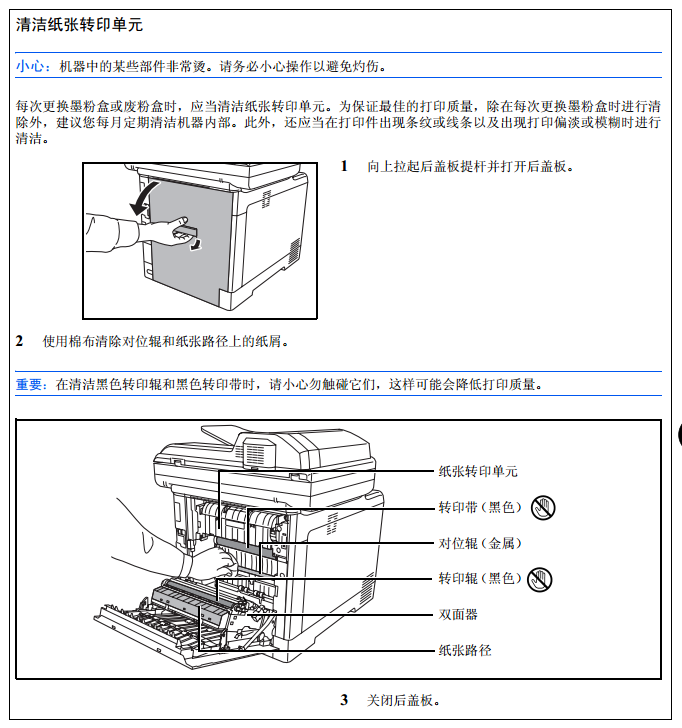
5、打印清洁页 清洁硒鼓方法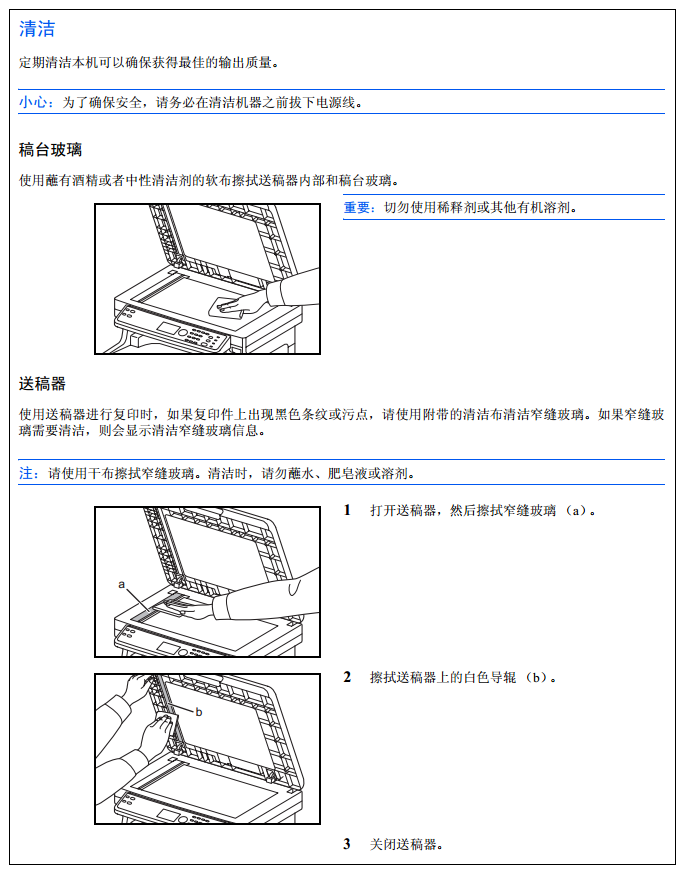
 ------------------------------------------
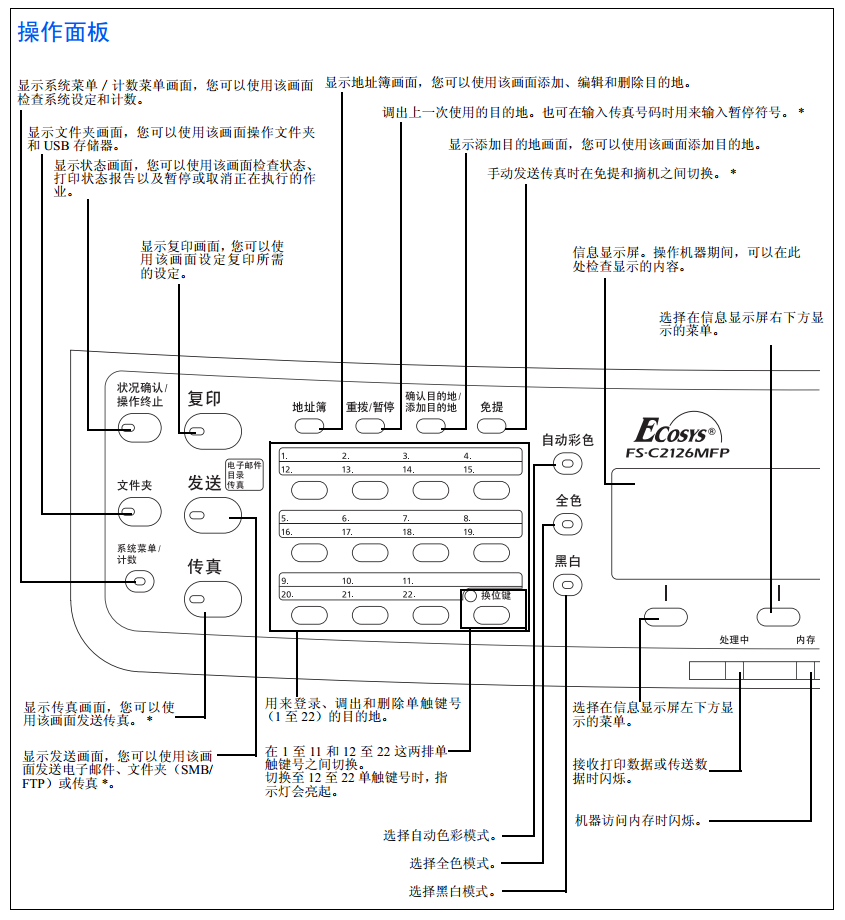
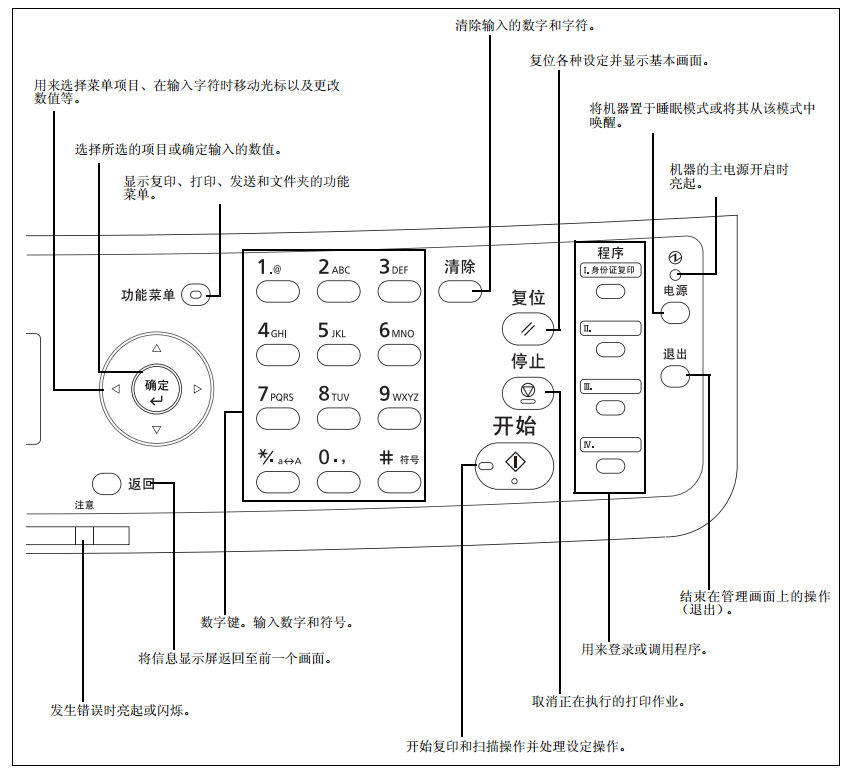
6、控制面板图解 指示灯亮 闪烁 显示屏意义
 ------------------------------------------
7、错误代码解释 错误信息解释 LED状态显示信息
------------------------------------------
技术热线:朱师傅
------------------------------------------
搜索关键词: 打印测试页方法 打印自检页方法 打印报告页方法 查耗材余量方法 查看计数器方法 恢复出厂设置 恢复出厂模式 附清零复位
------------------------------------------
1】手机版-点下面直接打开 ;2】电脑版-复制下面的链接到电脑浏览器地址栏可以直接下载
京瓷FS-C2126MFP
彩色页式打印机 操作手册
------------------------------------------
维修手册
维修手册
------------------------------------------
1、联机打印测试页
点击电脑左下角的开始---打印机与传真----在打印机图标上右键----属性 ----打印测试页 点一下就可以打印测试页了
------------------------------------------
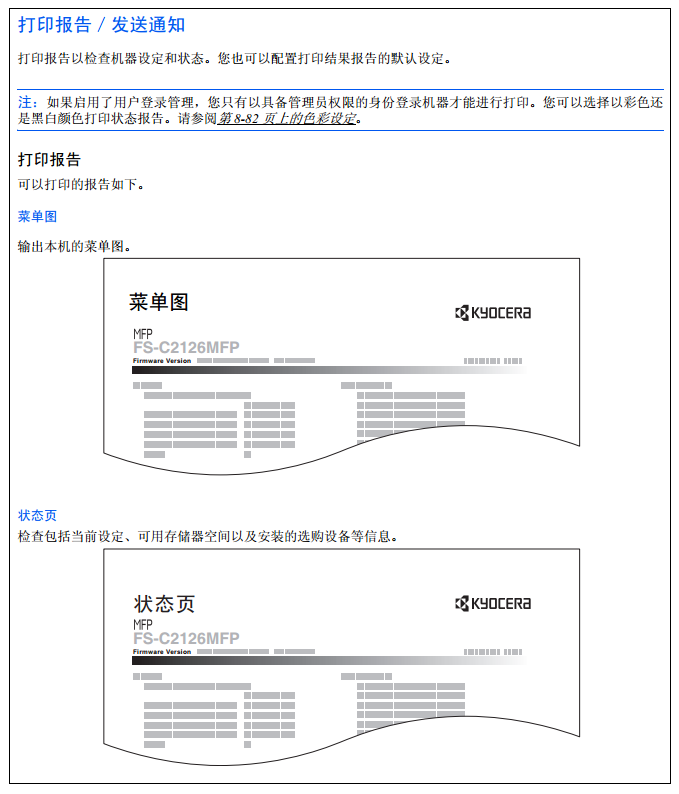
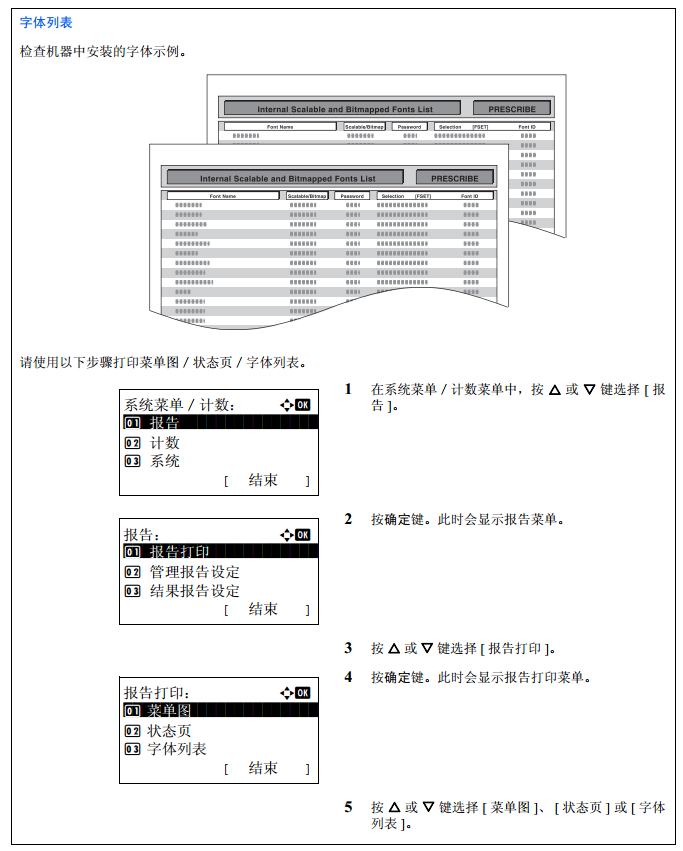
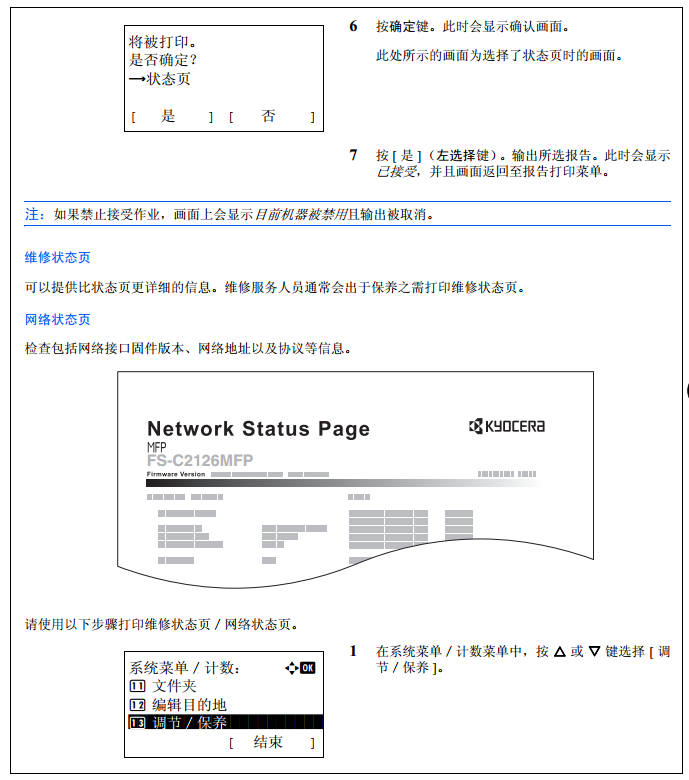
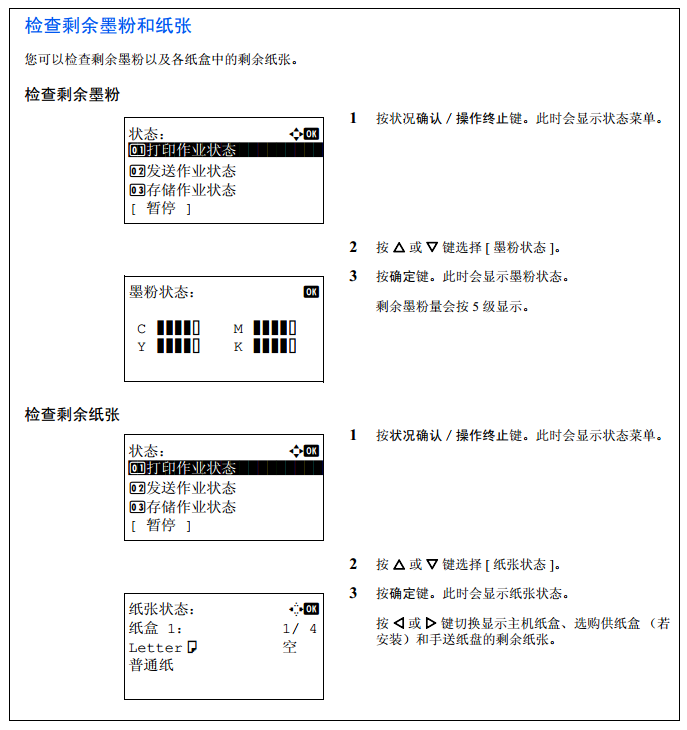
2、脱机打印报告页方法:查耗材余量 看计数器方法:
点击电脑左下角的开始---打印机与传真----在打印机图标上右键----属性 ----打印测试页 点一下就可以打印测试页了
------------------------------------------
2、脱机打印报告页方法:查耗材余量 看计数器方法:
------------------------------------------3、硒鼓粉仓墨粉盒清零复位方法
------------------------------------------
4、恢复出厂设置
------------------------------------------
5、打印清洁页 清洁硒鼓方法
------------------------------------------
6、控制面板图解 指示灯亮 闪烁 显示屏意义
------------------------------------------7、错误代码解释 错误信息解释 LED状态显示信息
10 故障排除
本章节介绍如何解决本机遇到的故障。
• 解决故障 ..............................................................................10-2
• 针对错误信息的解决措施 ..................................................10-7
• 针对注意指示灯闪烁的解决措施 ....................................10-15
• 清除卡纸 ............................................................................10-16
故障排除
10-2
解决故障
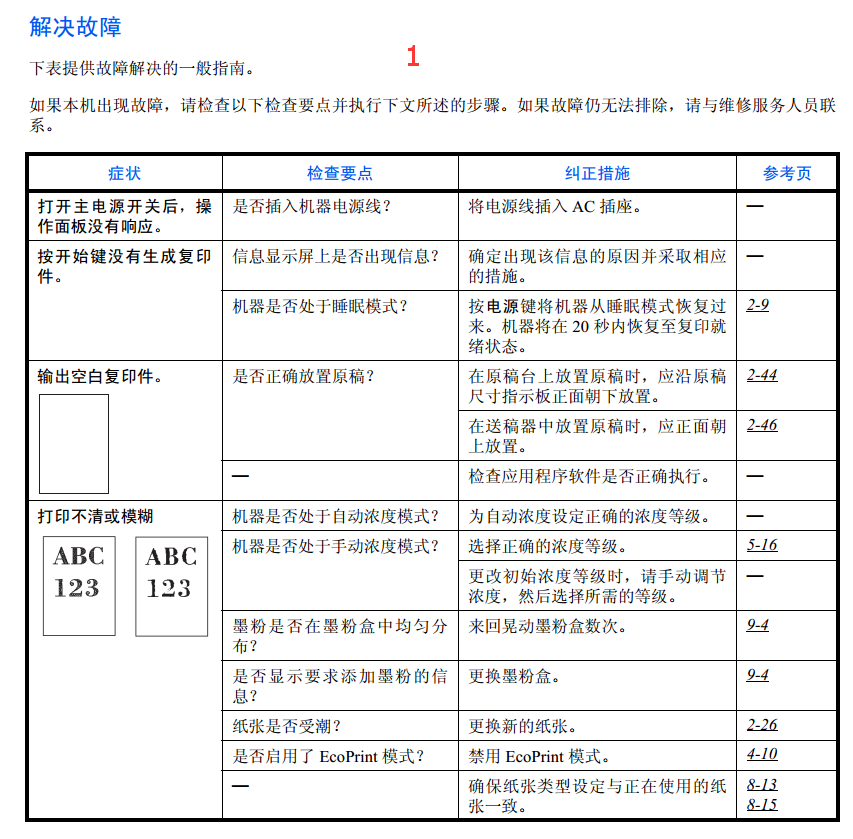
下表提供故障解决的一般指南。
如果本机出现故障,请检查以下检查要点并执行下文所述的步骤。如果故障仍无法排除,请与维修服务人员联
系。
故障排除
10-3
10
故障排除
10-4
故障排除
10-5
10
故障排除
10-6
故障排除
10-7
10
针对错误信息的解决措施
如果控制面板上显示以下这些信息之一,请按照相应的步骤进行操作。
如果本机出现故障,请检查以下检查要点并执行下文所述的步骤。如果故障仍无法排除,请与维修服务人员联
系。
字母数字
故障排除
10-8
故障排除
10-9
10
故障排除
10-10
故障排除
10-11
10
故障排除
10-12
故障排除
10-13
10
故障排除
10-14
故障排除
10-15
10
针对注意指示灯闪烁的解决措施
如果注意指示灯闪烁,请按 [ 状况确认/操作终止 ] 检查错误信息。如果按 [ 状况确认/操作终止 ] 或注意指示
灯闪烁时信息显示屏上未显示信息,请检查以下内容:
故障排除
10-16
清除卡纸
如果出现卡纸,则将显示有关卡纸的信息,且复印或打印将停止。取出卡纸。取出卡纸后,机器会重新开始打
印。
保持主电源开关开启,并参阅以下信息取下卡纸。
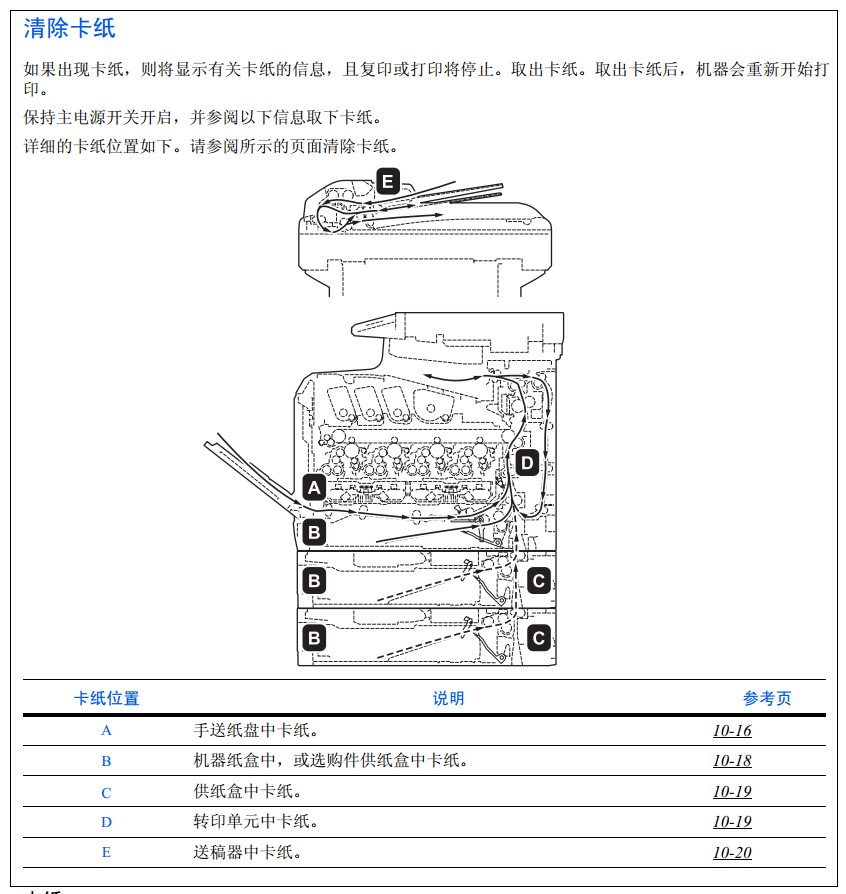
详细的卡纸位置如下。请参阅所示的页面清除卡纸。
卡纸
如果频繁出现卡纸,则可能是纸张规格不适用于本机。请尝试更换纸张类型。有关纸张规格信息,请参阅附录
中 “纸张规格”部分。此外,还可参阅第 2 章如何正确插入纸张。即便您更换了纸张但仍然频繁出现卡纸,则
可能是机器故障。此时请与维修服务人员联系。
重要: 清除卡纸时,请确保机器中没有残留的碎片。
卡纸位置 说明 参考页
A 手送纸盘中卡纸。 10-16
B 机器纸盒中,或选购件供纸盒中卡纸。 10-18
C 供纸盒中卡纸。 10-19
D 转印单元中卡纸。 10-19
E 送稿器中卡纸。 10-20
故障排除
10-17
10
在线帮助信息
本机的在线帮助功能可在信息显示屏上显示清除卡纸的步骤。显示卡纸时,请按 [ 帮助 ] (左选择键)显示清除
卡纸的步骤。
按 V 键显示下一步骤或按 U 键显示前一个步骤。按确定键退出在线帮助信息显示。
出现卡纸时,您可以使用在线帮助信息来清除卡纸。
手送纸盘
按照以下步骤操作来清除手送纸盘中的卡纸。
1 取出手送纸盘处的卡纸。
重要: 如果无法取出卡纸,请勿用力强行取出。请参阅
第 10-19 页供纸单元中卡纸信息。
2 将纸盒从机器中拉出。
3 打开下部供纸盖板。
故障排除
10-18
4 取出被送到一半的纸张。
取出卡纸后,请关闭下部供纸盖板。
5 更换机器中的纸盒。
纸盒/供纸盒
如果纸盒中出现卡纸,请执行以下步骤来清除卡纸。清除选购件供纸盒中卡纸的步骤与此相同。
1 拉出纸盒或选购件供纸盒。
2 取出被送到一半的纸张。
重要: 如果无法取出卡纸,请勿用力强行取出。请参阅
第 10-19 页供纸单元中卡纸信息。
3 更换机器中的纸盒。
注: 出现卡纸时,请检查纸张是否正确装入纸盒。
故障排除
10-19
10
供纸盒中卡纸
如果使用第 10-18 页中纸盒中卡纸清除步骤无法清除卡纸,请打开供纸盒后盖板并取出卡纸。
注: 如果无法取出卡纸,请勿用力强行取出。请参阅第
10-19 页供纸单元中卡纸信息。
机器内部
1 向上拉起后盖板提杆并打开后盖板。
小心: 机器中的某些部件非常烫。请务必小心操作以避免灼伤。
2 如果卡住的纸张的大部分位于上接纸盘外部,请捏
住纸张并拉出。
3 如果卡住的纸张进入如图所示的定影单元,请打开
定影盖板,捏住纸张并拉出。
定影
盖板
故障排除
10-20
4 如果卡住的纸张未进入如图所示的对位辊 (金
属),请捏住纸张并拉出。
5 如果卡住的纸张如图所示位于机器内部,请打开后
供纸盖板并拉出纸张。
6 如果卡住的纸张如图所示进入双面器,请提起双面
器并取出纸张。
7 关闭后盖板。错误将被清除,并且机器会在预热后
开始打印。
送稿器
按照以下步骤操作来清除送稿器中的卡纸。
1 从文件接纸盘取走所有原稿。
对位辊
后供纸
盖板
双面器
故障排除
10-21
10
2 打开送稿器左盖板。
3 取出卡住的原稿。
若原稿卡在辊中或无法取出,则进入下一步。
4 打开送稿器。
5 取出卡住的原稿。
如果原稿破碎,请从本机内部取出所有散落的碎
片。
6 关闭送稿器。
本章节介绍如何解决本机遇到的故障。
• 解决故障 ..............................................................................10-2
• 针对错误信息的解决措施 ..................................................10-7
• 针对注意指示灯闪烁的解决措施 ....................................10-15
• 清除卡纸 ............................................................................10-16
故障排除
10-2
解决故障
下表提供故障解决的一般指南。
如果本机出现故障,请检查以下检查要点并执行下文所述的步骤。如果故障仍无法排除,请与维修服务人员联
系。
| 症状 | 检查要点 | 纠正措施 | 参考页 |
| 打开主电源开关后,操 作面板没有响应。 | 是否插入机器电源线? | 将电源线插入 AC 插座。 | — |
| 按开始键没有生成复印 件。 | 信息显示屏上是否出现信息? | 确定出现该信息的原因并采取相应 的措施。 | — |
| 机器是否处于睡眠模式? | 按电源键将机器从睡眠模式恢复过 来。机器将在 20 秒内恢复至复印就 绪状态。 | 2-9 | |
| 输出空白复印件。 | 是否正确放置原稿? | 在原稿台上放置原稿时,应沿原稿 尺寸指示板正面朝下放置。 | 2-44 |
| 在送稿器中放置原稿时,应正面朝 上放置。 | 2-46 | ||
| — | 检查应用程序软件是否正确执行。 | — | |
| 打印不清或模糊 | 机器是否处于自动浓度模式? | 为自动浓度设定正确的浓度等级。 | — |
| 机器是否处于手动浓度模式? | 选择正确的浓度等级。 | 5-16 | |
| 更改初始浓度等级时,请手动调节 浓度,然后选择所需的等级。 | — | ||
| 墨粉是否在墨粉盒中均匀分 布? | 来回晃动墨粉盒数次。 | 9-4 | |
| 是否显示要求添加墨粉的信 息? | 更换墨粉盒。 | 9-4 | |
| 纸张是否受潮? | 更换新的纸张。 | 2-26 | |
| 是否启用了 EcoPrint 模式? | 禁用 EcoPrint 模式。 | 4-10 | |
| — | 确保纸张类型设定与正在使用的纸 张一致。 | 8-13 8-15 |
故障排除
10-3
10
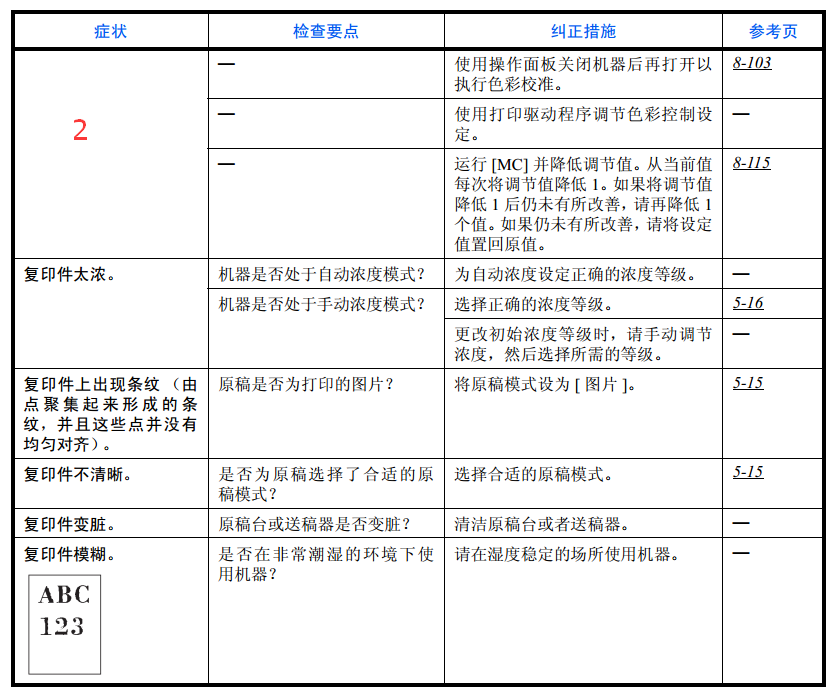
| — | 使用操作面板关闭机器后再打开以 执行色彩校准。 | 8-103 | |
| — | 使用打印驱动程序调节色彩控制设 定。 | — | |
| — | 运行 [MC] 并降低调节值。从当前值 每次将调节值降低 1。如果将调节值 降低 1 后仍未有所改善,请再降低 1 个值。如果仍未有所改善,请将设定 值置回原值。 | 8-115 | |
| 复印件太浓。 | 机器是否处于自动浓度模式? | 为自动浓度设定正确的浓度等级。 | — |
| 机器是否处于手动浓度模式? | 选择正确的浓度等级。 | 5-16 | |
| 更改初始浓度等级时,请手动调节 浓度,然后选择所需的等级。 | — | ||
| 复印件上出现条纹 (由 点 聚 集 起 来 形 成 的 条 纹,并且这些点并没有 均匀对齐)。 | 原稿是否为打印的图片? | 将原稿模式设为 [ 图片 ]。 | 5-15 |
| 复印件不清晰。 | 是否为原稿选择了合适的原 稿模式? | 选择合适的原稿模式。 | 5-15 |
| 复印件变脏。 | 原稿台或送稿器是否变脏? | 清洁原稿台或者送稿器。 | — |
| 复印件模糊。 | 是否在非常潮湿的环境下使 用机器? | 请在湿度稳定的场所使用机器。 | — |
| 症状 | 检查要点 | 纠正措施 | 参考页 |
故障排除
10-4
| 图像歪斜。 | 是否正确放置原稿? | 在原稿台上放置原稿时,请将它们 与原稿尺寸指示板正确抵齐。 | 2-44 |
| 在送稿器上放置原稿时,放置之前 应将其与宽度导板对齐。 | 2-45 | ||
| 是否正确装入纸张? | 检查纸张宽度导板的位置。 | 2-45 | |
| 频繁出现卡纸。 | 是否正确装入纸张? | 正确装入纸张。 | 2-26 |
| 纸 张 是 否 为 支 持 使 用 的 类 型?纸张是否处于良好的使 用状态? | 取出纸张,翻面后重新放入。 | 2-26 | |
| 纸张是否卷曲、折皱或有折痕? | 更换新的纸张。 | 2-26 | |
| 机器内是否有散落的纸屑或 者卡纸? | 取出所有卡纸。 | 10-16 | |
| 复印件有折痕。 | 纸张是否受潮? | 更换新的纸张。 | 2-26 |
| 纸张放置方向是否正确? | 更改纸张放置方向。 | — | |
| 无法打印。 | 是否插入机器电源线? | 将电源线插入 AC 插座。 | — |
| 是否打开机器电源? | 打开主电源开关。 | 2-7 | |
| 是否正确连接打印机电缆或 网络电缆? | 牢固连接正确的打印机电缆或网络 电缆。 | 2-5 | |
| 是否在连接打印机电缆前开 启了本机? | 连接打印机电缆后开启本机。 | 2-5 2-7 | |
| 打印作业是否暂停? | 按 [ 恢复 ] (左选择键)恢复打印。 | 7-18 | |
| 文件打印不正确。 | 是否在 PC 上正确设定了应用 程序软件设定? | 请检查打印驱动程序和应用程序软 件的设定是否正确。 | — |
| 使用操作面板时,按键 被锁定且按下按键时没 有响应。 | 操作面板是否被锁定? | 请检查 COMMAND CENTER(命令 中心)中的面板锁定设定,并根据需 要更改该设定。 | 京瓷 COMMAN D CENTER 操作手册 |
| 症状 | 检查要点 | 纠正措施 | 参考页 |
故障排除
10-5
10
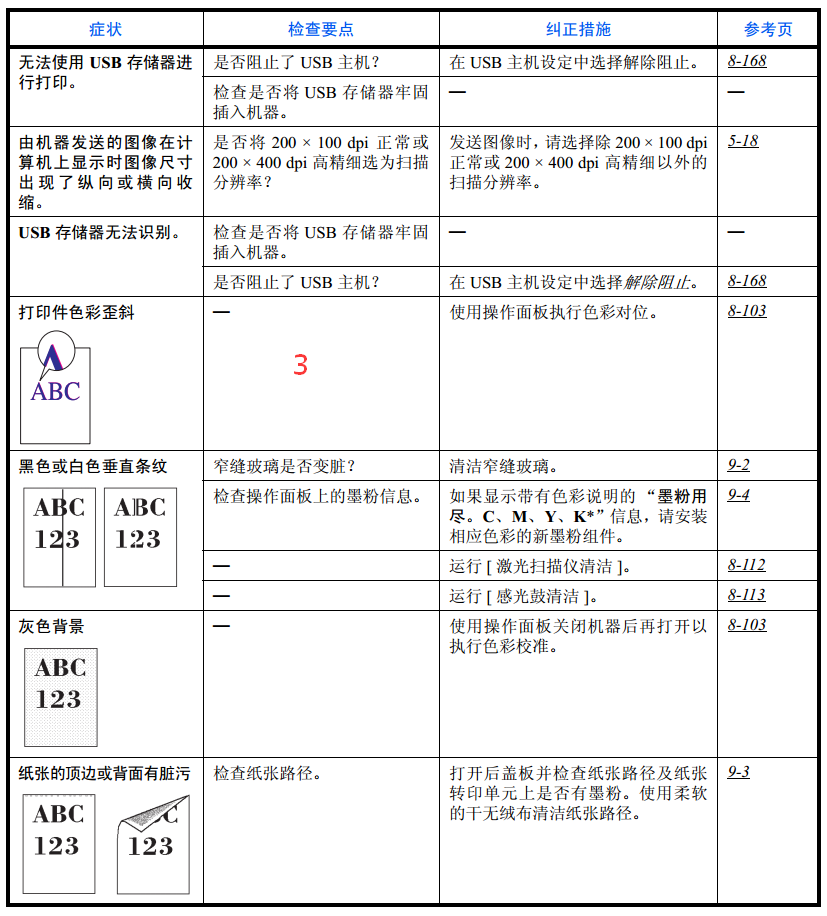
| 无法使用 USB 存储器进 行打印。 | 是否阻止了 USB 主机? | 在 USB 主机设定中选择解除阻止。 | 8-168 |
| 检查是否将 USB 存储器牢固 插入机器。 | — | — | |
| 由机器发送的图像在计 算机上显示时图像尺寸 出 现 了 纵 向 或 横 向 收 缩。 | 是否将 200 × 100 dpi 正常或 200 × 400 dpi 高精细选为扫描 分辨率? | 发送图像时,请选择除 200 × 100
dpi 正常或 200 × 400 dpi 高精细以外的 扫描分辨率。 | 5-18 |
| USB 存储器无法识别。 | 检查是否将 USB 存储器牢固 插入机器。 | — | — |
| 是否阻止了 USB 主机? | 在 USB 主机设定中选择解除阻止。 | 8-168 | |
| 打印件色彩歪斜 | — | 使用操作面板执行色彩对位。 | 8-103 |
| 黑色或白色垂直条纹 | 窄缝玻璃是否变脏? | 清洁窄缝玻璃。 | 9-2 |
| 检查操作面板上的墨粉信息。 | 如果显示带有色彩说明的 “墨粉用 尽。 C、 M、 Y、 K*”信息,请安装 相应色彩的新墨粉组件。 | 9-4 | |
| — | 运行 [ 激光扫描仪清洁 ]。 | 8-112 | |
| — | 运行 [ 感光鼓清洁 ]。 | 8-113 | |
| 灰色背景 | — | 使用操作面板关闭机器后再打开以 执行色彩校准。 | 8-103 |
| 纸张的顶边或背面有脏污 | 检查纸张路径。 | 打开后盖板并检查纸张路径及纸张 转印单元上是否有墨粉。使用柔软 的干无绒布清洁纸张路径。 | 9-3 |
| 症状 | 检查要点 | 纠正措施 | 参考页 |
故障排除
10-6
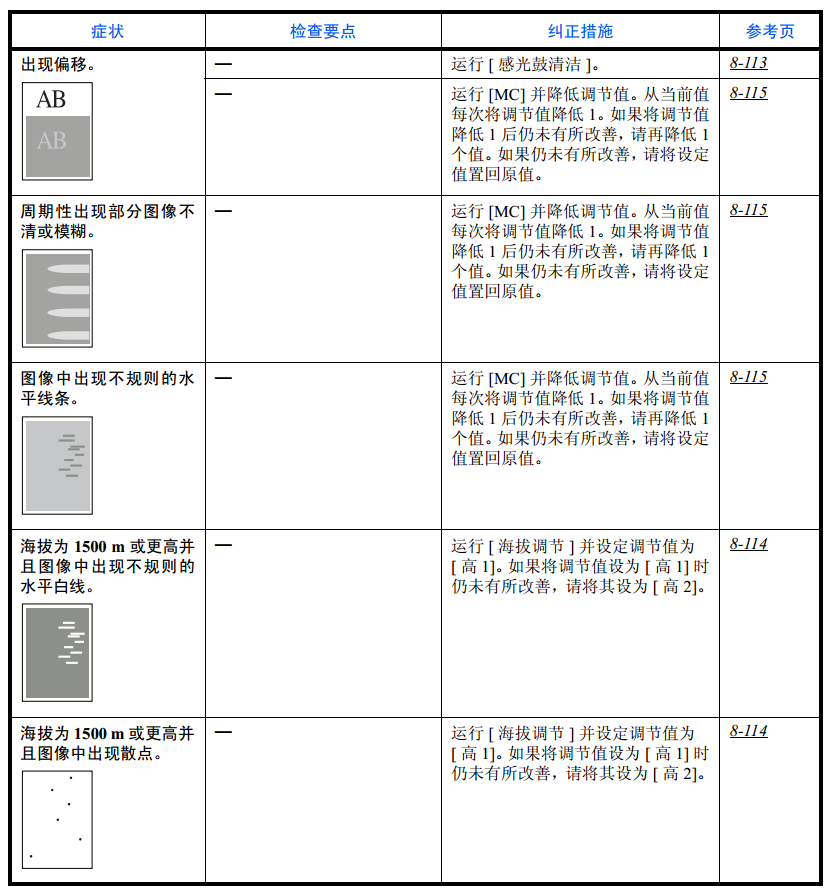
| 出现偏移。 | — | 运行 [ 感光鼓清洁 ]。 | 8-113 |
| — | 运行 [MC] 并降低调节值。从当前值 每次将调节值降低 1。如果将调节值 降低 1 后仍未有所改善,请再降低 1 个值。如果仍未有所改善,请将设定 值置回原值。 | 8-115 | |
| 周期性出现部分图像不 清或模糊。 | — | 运行 [MC] 并降低调节值。从当前值 每次将调节值降低 1。如果将调节值 降低 1 后仍未有所改善,请再降低 1 个值。如果仍未有所改善,请将设定 值置回原值。 | 8-115 |
| 图像中出现不规则的水 平线条。 | — | 运行 [MC] 并降低调节值。从当前值 每次将调节值降低 1。如果将调节值 降低 1 后仍未有所改善,请再降低 1 个值。如果仍未有所改善,请将设定 值置回原值。 | 8-115 |
| 海拔为 1500 m 或更高并 且图像中出现不规则的 水平白线。 | — | 运行 [ 海拔调节 ] 并设定调节值为 [ 高 1]。如果将调节值设为 [ 高 1] 时 仍未有所改善,请将其设为 [ 高 2]。 | 8-114 |
| 海拔为 1500 m 或更高并 且图像中出现散点。 | — | 运行 [ 海拔调节 ] 并设定调节值为 [ 高 1]。如果将调节值设为 [ 高 1] 时 仍未有所改善,请将其设为 [ 高 2]。 | 8-114 |
| 症状 | 检查要点 | 纠正措施 | 参考页 |
故障排除
10-7
10
针对错误信息的解决措施
如果控制面板上显示以下这些信息之一,请按照相应的步骤进行操作。
如果本机出现故障,请检查以下检查要点并执行下文所述的步骤。如果故障仍无法排除,请与维修服务人员联
系。
字母数字
| 错误信息 | 检查要点 | 纠正措施 | 参考页 |
| 在纸盒 1 中装纸。 | 指示的纸盒中是否没有纸张? | 装纸。 | 2-27 |
| 在手送纸盘中装纸。 | 是否在手送纸盘中装入了所 选尺寸的纸张? | 在手送纸盘中装入信息显示屏上所示 尺寸和类型的纸张。 | 2-30 |
| 墨粉用尽。 [C]、 [M]、 [Y]、 [K] | – | 即将到达更换墨粉盒时间。打印约 20 页后,则会停止打印。安装 [] 中显示 的相应色彩的墨粉盒。 | 9-4 |
| 添加墨粉。 [C]、 [M]、 [Y]、 [K] | 更换墨粉盒。更换 [] 中显示的相应色 彩的墨粉盒。 | 9-4 | |
| 检查废粉盒。 | 废粉盒是否已满? | 更换废粉盒。 | 9-6 |
| 是否安装了废粉盒? | 安装废粉盒至机器。 | 9-6 | |
| 无法连接至验证服务器。 | – | 按确定键并检查以下事项: • 身份验证服务器的登录情况 • 身份验证服务器的密码和计算机地址 • 网络连接 | — |
| 无法在该纸张上进行双 面打印。 | 是否选择了无法进行双面打 印的纸张尺寸/纸张类型? | 选择可用的纸张类型。按确定键不使 用双面功能进行打印。 | 3-16 |
| 帐户 ID 错误。 作业被取消。 | – | 由于受到部门管理功能的限制,此作 业被取消。按确定键。 | — |
| 关闭上(后或左)盖板。 | 是否打开了某个盖板? | 请关闭控制面板上指示的盖板。 | — |
| 关闭送稿器。 | 送稿器是否打开? | 关闭送稿器。 | — |
| 是否打开了送稿器上盖板? | 请关闭送稿器上盖板。 | 2-45 |
故障排除
10-8
| 超出部门管理限制。 无法打印。 | – | 该作业被取消。按确定键。 | — |
| 超出部门管理限制。 无法扫描。 | – | 该作业被取消。按确定键。 | — |
| 超出查询文件夹限制。 | – | 传真文件夹已满,无法继续存储更多 的文件。该作业被取消。按确定键。 | — |
| 登录用户名或密码错误。 作业被取消。 | – | 请输入正确的登录用户名或登录密码。 | — |
| 超出部门管理限制。 作业被取消。 | 打印计数是否超出了部门管理 功能所限制的可接受数目? | 打印计数超出了部门管理功能所限制 的可接受数目。无法继续打印。该作业 被取消。按确定键。 | — |
| 机器故障。 请联络维修服务人员。 | – | 出现内部错误。请记录下信息显示屏 上显示的错误代码。关闭机器,拔下电 源线,然后联系维修服务人员。 | — |
| 是否显示代码 “4201 或 4204”? | 由于温度突然变化,机器内部结露。请 关闭机器,等待 30 至 90 分钟后,再次 打开机器。如果此信息仍存在,请关闭 机器,拔下电源线,然后联系维修服务 人员。 | — | |
| 内存已满。 无法完全处理打印作业。 | – | 由于内存用完,无法继续处理作业。 按确定键打印已扫描的页面。无法完 全处理此打印作业。 请按状况确认/操作终止键和 [ 取消 ] 键取消作业。 | — |
| 错误信息 | 检查要点 | 纠正措施 | 参考页 |
故障排除
10-9
10
| 内存已满。 作业被取消。 | – | 由于内存用完,无法继续处理作业。按 确定键。要打印相同的原稿,请执行以 下操作。 • 将图像质量选为 [ 图片 ]。 • 将清晰度选为负值。 • 选择较小的纸张尺寸。 如果仍未解决问题,请扩展打印机内 存。 | — |
| 卡纸。 | – | 如果出现卡纸,机器会停止操作并且 信息显示盘上会显示出现卡纸的位 置。使机器保持在开启状态,并且按照 说明取出卡纸。 | 10-16 |
| 作业未存储。 按 [ 确定 ]。 | – | 按确定键取消存储。 | |
| USB
存储器错误。 作业被取消。 | – | 该作业被取消。按确定键。 | — |
| 放置原稿, 然后按开始 键。 | – | 从送稿器中取出原稿,将原稿堆放整 齐,然后再放入送稿器。按开始键继续 进行打印。 请按状况确认/操作终止键和 [ 取消 ] 键取消作业。 | 2-46 |
| 从送稿器中取出原稿。 | 送稿器中是否残留有原稿? | 请从送稿器中取出原稿。 | — |
| 已达到扫描的最大页数。 作业被取消。 | – | 由于扫描仪内存不足,无法执行扫描 操作。该作业被取消。按确定键。 | — |
| 是否超出了可接受的扫描计 数? | 按确定键打印、发送或存储已扫描的 页面。请按状况确认/操作终止键和 [ 取消 ] 键取消作业。 | — | |
| 发生错误。 关闭主电源开关,然后 再将其打开。 | – | 出现系统错误。关闭主电源开关,然后 再将其打开。 | — |
| 帐户 ID 错误。 | – | 帐户 ID 不匹配。请检查登录的帐户 ID。 | — |
| 错误信息 | 检查要点 | 纠正措施 | 参考页 |
故障排除
10-10
| 未找到文件。 | – | 未找到指定的文件。该作业被取消。按 确定键。 | — |
| 上接纸盘装满纸张。 取出纸张。 | – | 从上接纸盘上取走纸张,然后按确定 键恢复作业。 | — |
| 已装有未知品牌墨粉。 | – | 如果在显示添加墨粉信息期间安装了 来自型号相同的另一台机器的墨粉 盒,请忽略此信息并使用墨粉。 | — |
| 已装有未知品牌墨粉。 PC | – | 如果安装的墨粉盒的区域规格和机器 的规格不匹配,将显示该信息。 | |
| 内存不足。 无法开始作业。 | – | 由于内存不足,无法继续执行扫描。 按确定键打印已扫描的页面。请按状 况确认/操作终止键和 [ 取消 ] 键取消 作业。 | — |
| 更换 MK 组件。 | – | 每打印 200,000 页时,需要专业维修人 员更换保养组件中的部件。请与维修 服务人员联系。 | — |
| 发送错误。 #### | – | 传送期间出现错误。可能出现的错误 代码及其说明如下。 | — |
| 扫描至 SMB 错误代码 | |||
| 错误代码: 1101 | SMB 服务器的主机名是否正 确? | 在 COMMAND CENTER(命令中心) 中设定正确的主机名。 | — |
| 错误信息 | 检查要点 | 纠正措施 | 参考页 |
故障排除
10-11
10
| 错误代码: 1102 | 是否输入了域名? | 以 “域名 \ 用户”、“域名 \
用户”或 “域名 @ 用户”格式正确输入用户名。 | — |
| 是否指定了无效的用户或密 码? | 输入正确的用户名和密码。 | — | |
| 是否指定了无效的文件夹名 称或共享名称? | 输入正确的文件夹名称和共享名称。 | — | |
| 是否指定了不允许访问文件 夹的用户,或是否对该文件 夹指定了访问许可? | 检查目的地文件夹的访问限制。 | — | |
| 主机名中是否包含有禁用字 符? | 检查主机名是否使用了以下字符。 ` ~ ! @ # $ ^ & * ( ) = + [ ] { } \ | ; : ' " < > / ? | — | |
| 错误代码: 1103 | 是否输入了域名? | 以 “域名 \ 用户、“域名 \
用户”或 “域名 @ 用户”格式正确输入用户名。 | — |
| 是否输入了正确的文件夹路 径? | 输入正确的文件夹路径。 | — | |
| 是否指定了不允许访问文件 夹的用户,或是否对该文件 夹指定了访问许可? | 检查目的地文件夹的访问限制。 | — | |
| 错误代码: 1105 | 是否启用了 SMB 协议? | 在 COMMAND CENTER(命令中心) 中针对主机名启用 SMB 协议。 | — |
| 错误代码: 2101、
2201、 2203 | 是否输入了无效的主机名或 IP 地址? | 输入正确的主机名或 IP 地址? | — |
| 是否指定了错误的端口编号? | 指定正确的端口编号。 | — | |
| 是否正确连接至网络? | 确保已正确连接网络电缆。 确保网络环境 (服务器、集线器或其 他局域网络)配置正确。 | — | |
| 错误信息 | 检查要点 | 纠正措施 | 参考页 |
故障排除
10-12
| 错误代码: 0007、
5101、 5 1 0 2、 5 1 0 3、 5 1 0 4、 7101、 720f | – | 关闭主电源开关,然后再将其打开。如 果反复出现该问题,请记下显示于信 息显示屏上的错误代码并联络维修服 务人员。(请参阅机器故障。 请联络维 修服务人员。 中的步骤) | — |
| 错误代码: 9181 | 是否扫描了大于 999 页的原 稿页面。 | 如果是大于 999 页原稿页面,请分批 发送页面。 | — |
| 扫描至 FTP 错误代码 | |||
| 错误代码: 1101 | FTP 服务器的主机名是否正 确? | 在 COMMAND CENTER(命令中心) 中设定正确的主机名。 | — |
| 错误代码: 1102 | 是否输入了域名? | 以 “域名 \ 用户”或 “域名 \
用户” 格式正确输入用户名。 | — |
| 是否指定了无效的用户或密 码? | 输入正确的用户名和密码。 | — | |
| 错误代码: 1103 | 是否输入了正确的文件夹路 径? | 输入正确的文件夹路径。 | — |
| 是否指定了不允许访问文件 夹的用户,或是否对该文件 夹指定了访问许可? | 检查目的地文件夹的访问限制。 | — | |
| 错误代码: 1105 | 是否启用了 FTP 协议? | 在 COMMAND CENTER(命令中心) 中启用 FTP 协议。 | — |
| 错误代码: 1131 | FTPS 设定中的项目设定是否 正确? | 检查安全设定。 | — |
| 错误代码: 1132 | 您是 否尝 试发 送至 不支持 FTPS 服务或加密方法的服务 器? | 检查服务器是否支持 FTPS。检查服务 器是否支持加密方法。 | — |
| 错误信息 | 检查要点 | 纠正措施 | 参考页 |
故障排除
10-13
10
| 错误代码: 2101、
2102、 2 1 0 3、 2 2 0 1、 2 2 0 2、 2203、 2231、 3101 | 是否输入了无效的主机名或 IP 地址? | 输入正确的主机名或 IP 地址? | — |
| 是否指定了错误的端口编号? | 指定正确的端口编号。 | — | |
| 是否正确连接至网络? | 确保已正确连接网络电缆。 确保网络环境 (服务器、集线器或其 他局域网络)配置正确。 | — | |
| 错误代码: 4701、
5101、 5 1 0 2、 5 1 0 3、 5 1 0 4、 7102、 720f | – | 关闭主电源开关,然后再将其打开。如 果反复出现该问题,请记下显示于信 息显示屏上的错误代码并联络维修服 务人员。(请参阅机器故障。 请联络维 修服务人员。 中的步骤) | — |
| 错误代码: 9181 | 是否扫描了大于 999 页的原 稿页面。 | 如果是大于 999 页原稿页面,请分批 发送页面。 | — |
| 扫描至电子邮件错误代码 | |||
| 错误代码: 1101 | SMTP/POP3 服务器名是否正 确? | 在 COMMAND CENTER(命令中心) 中设定正确的服务器名。 | — |
| 错误代码: 1102 | 是否指定了无效的用户或密 码? | 输入正确的用户名和密码。 | — |
| 错误代码: 1104 | 是否指定了目的地地址? | 指定目的地地址。 | — |
| 错误代码: 1105 | 是否启用了 SMTP 协议? | 在 COMMAND CENTER(命令中心) 中启用 SMTP 协议。 | — |
| 错误代码: 2101、
2102、 2103、 2201、 2202、 2203 | 是否在执行 POP 优先于 SMTP 验证时选择了 “其他验证”? | 选择有效的 POP3 用户而非 “其他”。 | — |
| 指定是服务器是否为 SMTP 服务器? | 在 COMMAND CENTER(命令中心) 中设定正确的服务器名。 | — | |
| 是否正确连接至网络? | 确保已正确连接网络电缆。 确保网络环境 (服务器、集线器或其 他局域网络)配置正确。 | — | |
| 错误代码: 2204 | 您是否尝试发送过多的数据? | 在 COMMAND CENTER(命令中心) 中改变可发送的数据大小。 | — |
| 错误信息 | 检查要点 | 纠正措施 | 参考页 |
故障排除
10-14
| 错误代码: 3101 | 服务器是否正常运行? | 确保网络环境 (服务器、集线器或其 他局域网络)配置正确。 | — |
| 服务器是否正常响应验证方 法设定? | 检查服务器和客户端设定。 (例如,确 保 服 务 器 和 客 户 端 的 启 用 / 禁 用 SMTP/POP 验证的设定相同。) | — | |
| 错误代码: 3201 | 是否启用了不支持 SMTP 的 验证方法? | 检查服务器和客户端的 SMTP 验证设 定。机器可以使用以下 SMTP 验证方 法。 CRAM-MD5 / DIGEST-MD5 / PLAIN / LOGIN | — |
| 错误代码: 4201、
5101、 5 1 0 2、 5 1 0 3、 5 1 0 4、 7101、 7102、 720f | – | 关闭主电源开关,然后再将其打开。如 果反复出现该问题,请记下显示于信 息显示屏上的错误代码并联络维修服 务人员。(请参阅机器故障。 请联络维 修服务人员。 中的步骤) | — |
| 错误代码: 9181 | 是否扫描了大于 999 页的原 稿页面。 | 如果是大于 999 页原稿页面,请分批 发送页面。 | — |
| 错误信息 | 检查要点 | 纠正措施 | 参考页 |
故障排除
10-15
10
针对注意指示灯闪烁的解决措施
如果注意指示灯闪烁,请按 [ 状况确认/操作终止 ] 检查错误信息。如果按 [ 状况确认/操作终止 ] 或注意指示
灯闪烁时信息显示屏上未显示信息,请检查以下内容:
| 症状 | 检查要点 | 纠正措施 | 参考页 |
| 无法发送传真。 | 是否正确连接模块化线 缆? | 请正确连接模块化线缆。 | — |
| 是否正确登录了允许的 传真号码或允许的 ID 号 码? | 检查允许的传真号码和 允许的 ID 号码。 | 传真操作手册第 6 章 - 传 送限制 | |
| 是否出现通信错误? | 在发送/接收结果报告 和活动报告中检查错误 代码。如果错误代码以 “U”或“E”开头,请执 行相应的步骤。 | 传真操作手册附录 “错误代码列表” | |
| 目的地传真线路是否繁 忙? | 再次发送。 | — | |
| 目的地传真机器是否响 应? | 再次发送。 | — | |
| 是否出现上述错误以外 的错误? | 请与维修服务人员联系。 | — |
故障排除
10-16
清除卡纸
如果出现卡纸,则将显示有关卡纸的信息,且复印或打印将停止。取出卡纸。取出卡纸后,机器会重新开始打
印。
保持主电源开关开启,并参阅以下信息取下卡纸。
详细的卡纸位置如下。请参阅所示的页面清除卡纸。
卡纸
如果频繁出现卡纸,则可能是纸张规格不适用于本机。请尝试更换纸张类型。有关纸张规格信息,请参阅附录
中 “纸张规格”部分。此外,还可参阅第 2 章如何正确插入纸张。即便您更换了纸张但仍然频繁出现卡纸,则
可能是机器故障。此时请与维修服务人员联系。
重要: 清除卡纸时,请确保机器中没有残留的碎片。
卡纸位置 说明 参考页
A 手送纸盘中卡纸。 10-16
B 机器纸盒中,或选购件供纸盒中卡纸。 10-18
C 供纸盒中卡纸。 10-19
D 转印单元中卡纸。 10-19
E 送稿器中卡纸。 10-20
故障排除
10-17
10
在线帮助信息
本机的在线帮助功能可在信息显示屏上显示清除卡纸的步骤。显示卡纸时,请按 [ 帮助 ] (左选择键)显示清除
卡纸的步骤。
按 V 键显示下一步骤或按 U 键显示前一个步骤。按确定键退出在线帮助信息显示。
出现卡纸时,您可以使用在线帮助信息来清除卡纸。
手送纸盘
按照以下步骤操作来清除手送纸盘中的卡纸。
1 取出手送纸盘处的卡纸。
重要: 如果无法取出卡纸,请勿用力强行取出。请参阅
第 10-19 页供纸单元中卡纸信息。
2 将纸盒从机器中拉出。
3 打开下部供纸盖板。
故障排除
10-18
4 取出被送到一半的纸张。
取出卡纸后,请关闭下部供纸盖板。
5 更换机器中的纸盒。
纸盒/供纸盒
如果纸盒中出现卡纸,请执行以下步骤来清除卡纸。清除选购件供纸盒中卡纸的步骤与此相同。
1 拉出纸盒或选购件供纸盒。
2 取出被送到一半的纸张。
重要: 如果无法取出卡纸,请勿用力强行取出。请参阅
第 10-19 页供纸单元中卡纸信息。
3 更换机器中的纸盒。
注: 出现卡纸时,请检查纸张是否正确装入纸盒。
故障排除
10-19
10
供纸盒中卡纸
如果使用第 10-18 页中纸盒中卡纸清除步骤无法清除卡纸,请打开供纸盒后盖板并取出卡纸。
注: 如果无法取出卡纸,请勿用力强行取出。请参阅第
10-19 页供纸单元中卡纸信息。
机器内部
1 向上拉起后盖板提杆并打开后盖板。
小心: 机器中的某些部件非常烫。请务必小心操作以避免灼伤。
2 如果卡住的纸张的大部分位于上接纸盘外部,请捏
住纸张并拉出。
3 如果卡住的纸张进入如图所示的定影单元,请打开
定影盖板,捏住纸张并拉出。
定影
盖板
故障排除
10-20
4 如果卡住的纸张未进入如图所示的对位辊 (金
属),请捏住纸张并拉出。
5 如果卡住的纸张如图所示位于机器内部,请打开后
供纸盖板并拉出纸张。
6 如果卡住的纸张如图所示进入双面器,请提起双面
器并取出纸张。
7 关闭后盖板。错误将被清除,并且机器会在预热后
开始打印。
送稿器
按照以下步骤操作来清除送稿器中的卡纸。
1 从文件接纸盘取走所有原稿。
对位辊
后供纸
盖板
双面器
故障排除
10-21
10
2 打开送稿器左盖板。
3 取出卡住的原稿。
若原稿卡在辊中或无法取出,则进入下一步。
4 打开送稿器。
5 取出卡住的原稿。
如果原稿破碎,请从本机内部取出所有散落的碎
片。
6 关闭送稿器。
7 放置原稿。

扫描开通重新登录查看更多

添加朱师傅微信咨询